
Il dettaglio di una comunicazione: stati, tracciamento e accessi ai link
Cosa trovi aprendo una comunicazione, gli stati (Bozza, Programmata, Inviata, Consegnata, Letta, Fallita…) e le loro azioni, Visualizzazioni, accessi ai link.
Aggiornato il
Ogni comunicazione resta consultabile com’è partita: chi l’ha ricevuta, cosa diceva, cosa aveva allegato, a cosa era collegata — e, se era un’email dall’Email Aziendale, se è stata aperta e chi ha aperto o scaricato i file condivisi; se era un WhatsApp Business, se è stata consegnata e letta. Qui anche il riferimento degli stati.
🗂️ Il dettaglio
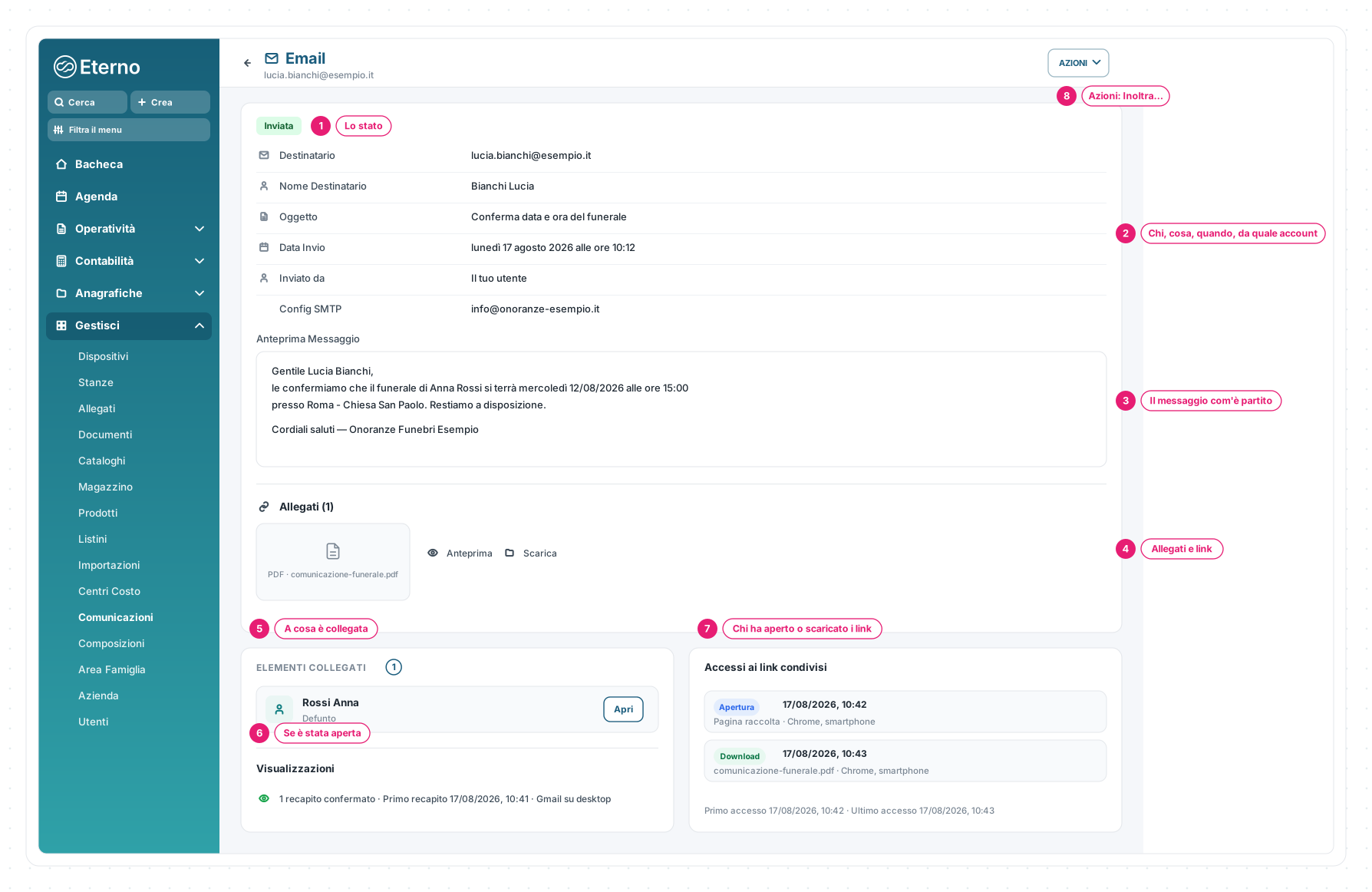
1 · Lo stato — il chip in alto (qui Inviata); se è aperta compare anche Aperta.
2 · Chi, cosa, quando, da quale account — Destinatario, Nome Destinatario, Oggetto, Data Invio (o Data Creazione e Invio Programmato), Inviato da, Config SMTP (l’account), Modello e Firma se usati, Errore se è fallita; con più destinatari, il riquadro Destinatari con Destinatario / Copia conoscenza / Copia nascosta.
3 · Il messaggio com’è partito — Anteprima Messaggio.
4 · Allegati e link — Allegati (n) con Anteprima e Scarica, e Link Condivisi (n) con Disattiva link / Riattiva link (anche tutti insieme).
5 · A cosa è collegata — Elementi collegati: defunto, preventivo, ordine, fattura, prenotazione, cliente… con Apri. Sono gli stessi del pannello Collegati del composer; il PDF di un documento collegato lo ritrovi tra gli allegati o i link.
6 · Se è stata aperta — Visualizzazioni.
7 · Chi ha aperto o scaricato i link — Accessi ai link condivisi.
8 · Azioni: Inoltra… — Inoltra sempre, sulle email; su una programmata anche Invia ora, Riprogramma, Annulla invio; su una Da inviare Segna come inviata; su una Bozza il banner Comunicazione in bozza con Modifica e invia ed Elimina.
💬 Il dettaglio di un WhatsApp Business
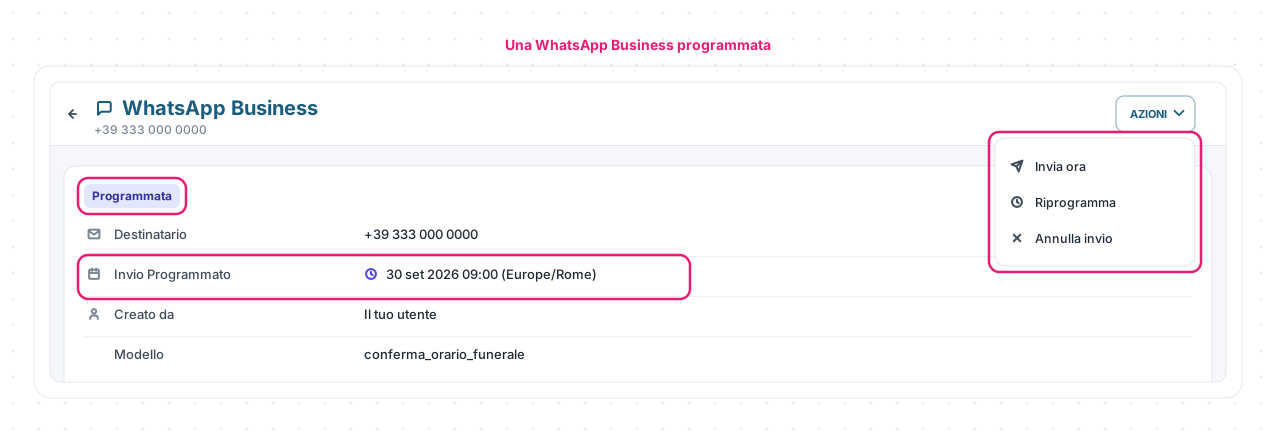
Per un WhatsApp Business il dettaglio è più corto: il chip di stato, il Destinatario (il numero), Data Invio oppure Invio Programmato con il fuso orario accanto all’ora (per esempio «30 set 2026 09:00 (Europe/Rome)»), Inviato da o Creato da, il Modello usato (il nome che ha in Meta, per esempio «conferma_orario_funerale») e l’Anteprima Messaggio con il testo com’è partito. Se è Fallita, la riga Errore dice il perché. Il menu AZIONI compare solo finché è Programmata: Invia ora, Riprogramma, Annulla invio. Un WhatsApp già partito non ha azioni, nemmeno Inoltra: per rimandarlo si prepara una nuova comunicazione con lo stesso modello.
🚦 Gli stati
| Stato | Cosa significa | Cosa puoi fare |
|---|---|---|
| Bozza | Salvata con Salva Bozza, mai partita | Modifica e invia, Elimina |
| Da inviare | Canale Client/Web: hai aperto l’app ma non hai confermato l’invio (o hai scelto «La invierò più tardi») | Inoltra, Segna come inviata, Elimina |
| Programmata | Email Aziendale o WhatsApp Business con data e ora future | Inoltra (email), Invia ora, Riprogramma, Annulla invio |
| Invio in corso | Eterno la sta consegnando al server email; per WhatsApp Business, Meta non ha ancora comunicato l’esito | Attendere |
| Inviata | Consegnata al server email, presa in carico da Meta, oppure confermata da te dopo l’app esterna | Inoltra (email) |
| Consegnata | Solo WhatsApp Business: il messaggio è arrivato sul telefono del destinatario | — |
| Letta | Solo WhatsApp Business: il destinatario ha aperto il messaggio | — |
| Fallita | Il server email ha rifiutato l’invio, oppure Meta non ha accettato il WhatsApp (vedi Errore) | Inoltra (email, per riprovare con un nuovo invio); per WhatsApp Business una nuova comunicazione |
| Annullamento in corso | Solo WhatsApp Business: hai annullato una programmata e Eterno sta completando l’annullamento | Attendere |
| Visualizzata / Aperta | Non è uno stato a sé: è un’email Inviata con almeno un’apertura rilevata | Filtro Visualizzata nella lista |
✅ Consegnata e Letta: il WhatsApp è arrivato?
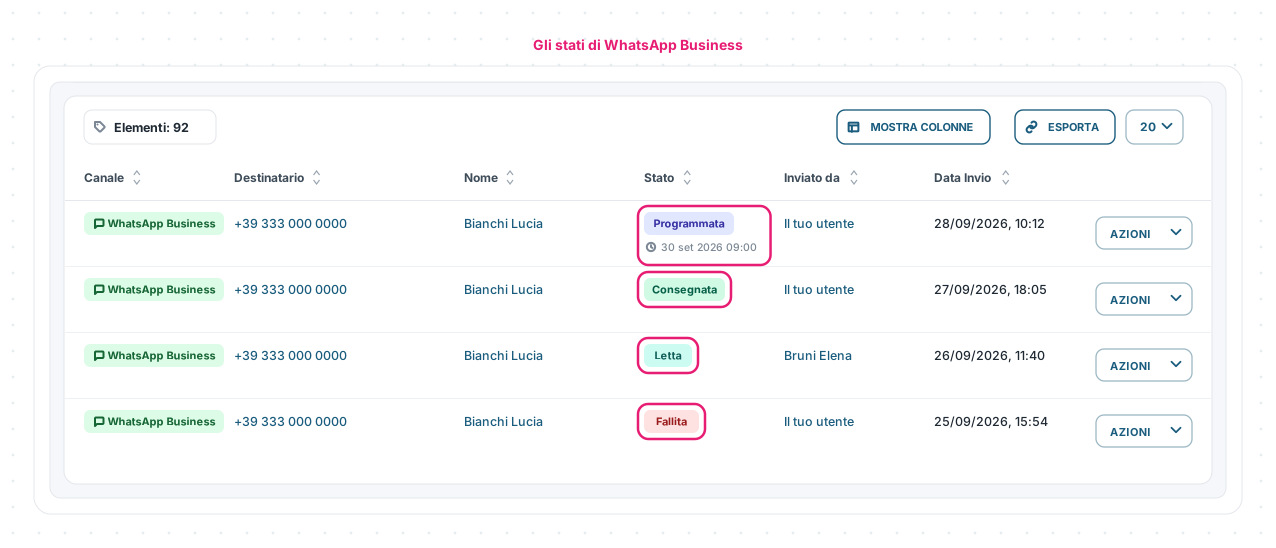
Per WhatsApp Business non c’è il pixel delle email: gli stati li comunica Meta. Dopo l’invio la comunicazione passa a Inviata (Meta ha preso in carico il messaggio), poi a Consegnata quando arriva sul telefono e a Letta quando il destinatario la apre; se qualcosa non va diventa Fallita. Nella lista lo stato è il chip della riga (per una Programmata con data e ora sotto) e il filtro Stato ha le voci Consegnata e Letta; lista e dettaglio si aggiornano da soli nei minuti dopo l’invio, in attesa dell’esito.
👁️ Visualizzazioni: l’email è stata aperta?
Con l’Email Aziendale e il tracciamento acceso, ogni email porta un pixel invisibile: quando il destinatario la apre, Eterno registra l’apertura con data, dispositivo e programma di posta. Nel dettaglio il riquadro Visualizzazioni mostra «N recapito/i confermato/i», Primo recapito e Ultimo recapito; nella lista la colonna Visualizzata e il filtro omonimo. Se per quella email il tracking era spento: «Il tracking non era abilitato per questa email.»; se non ci sono aperture: «Nessun segnale di recapito rilevato.».
🔗 Accessi ai link condivisi
Per i file mandati come link, Eterno registra ogni Apertura della pagina, ogni Download (anche Download multiplo in ZIP) e, per l’ordine di acquisto digitale, la Conferma ordine, con data, ora, browser e dispositivo, più Primo accesso e Ultimo accesso. Se nessuno ha aperto: «Nessun accesso ai link registrato.». Da qui puoi anche disattivare un link prima della scadenza.
Chi ha attivato nelle proprie Preferenze Notifiche il gruppo Comunicazioni Esterne → Accessi a link condivisi riceve un avviso (Link condiviso aperto, File condiviso scaricato) su web, email o app: lo trovi in Ultime Notifiche e nella campanella. La notifica di «email aperta» invece oggi non c’è: si guarda Visualizzazioni.
Le schermate mostrate sono esempi. L'interfaccia può variare in base alla versione di Eterno, ai moduli attivi e alla configurazione della tua organizzazione.
Questo articolo ti è stato utile?