
Preventivi: creare e compilare un preventivo
Scegli il contesto, inserisci prodotti e prezzi, controlla le opzioni del PDF e salva la proposta.
Aggiornato il
Un preventivo può nascere dalla lista generale, dalla scheda di un defunto o da una prenotazione. Il punto di partenza cambia ciò che Eterno propone, ma il controllo finale resta sempre tuo: contesto, righe, importi e condizioni vanno verificati prima di Salva.
Scegli da dove iniziare
- Da Preventivi → CREA prepari un documento indipendente e scegli eventualmente la pratica nel form.
- Dalla scheda del defunto, nella sezione Preventivi, premi Crea per partire con la pratica già collegata.
- Da una prenotazione compatibile puoi aprire un preventivo con le righe precompilate, quando la funzione è attiva.
- Con Duplica (nel menu Azioni della lista o del dettaglio) parti dalle righe di un preventivo esistente; la copia non viene creata finché non la salvi.
Il collegamento a Defunto e quello ad Animale sono alternativi. Puoi anche lasciarli entrambi vuoti e salvare un preventivo senza pratica.
🗂️ Il form Crea Preventivo
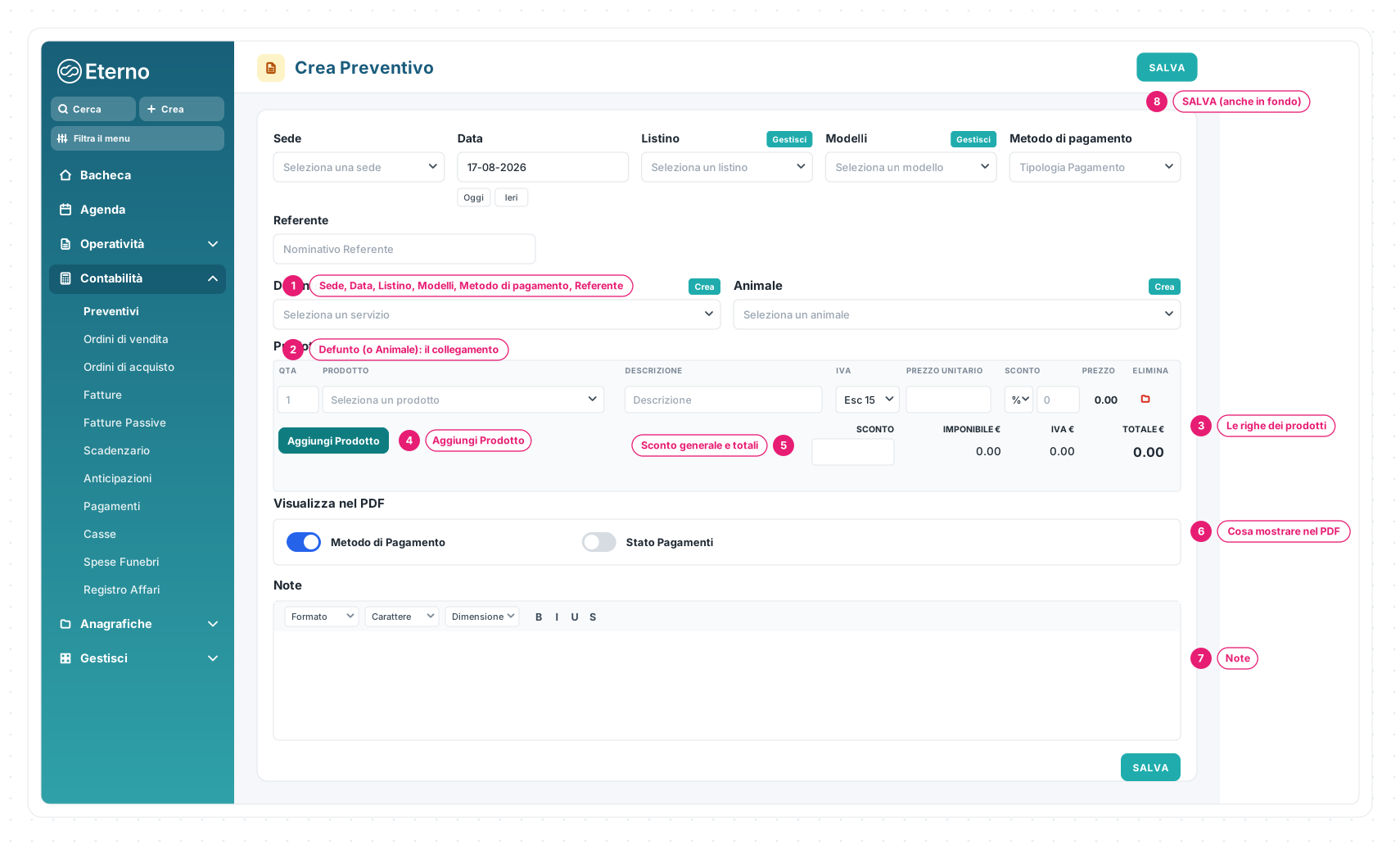
1 · Sede, Data, Listino, Modelli, Metodo di pagamento, Referente — i dati iniziali (vedi sotto).
2 · Defunto (o Animale): il collegamento — Seleziona un servizio cerca tra le pratiche; Crea apre una pratica nuova al volo. Lo stesso per Animale.
3 · Le righe dei prodotti — la tabella con quantità, prodotto, descrizione, IVA, prezzo unitario, sconto e prezzo.
4 · Aggiungi Prodotto — una riga in più.
5 · Sconto generale e totali — SCONTO sul totale, IMPONIBILE €, IVA €, TOTALE € ricalcolati mentre scrivi.
6 · Cosa mostrare nel PDF — gli interruttori Metodo di Pagamento e Stato Pagamenti.
7 · Note — l’editor per condizioni e dettagli.
8 · SALVA (anche in fondo) — in alto a destra e in fondo alla pagina.
Compila i dati iniziali
Controlla questi campi prima delle righe:
- Sede — Seleziona una sede tra quelle dell’organizzazione; da una pratica o da una copia Eterno può proporre quella collegata;
- Data — parte da oggi e offre le scorciatoie Oggi e Ieri;
- Listino (con Gestisci) — se disponibile, applica i prezzi configurati alle righe compatibili; la priorità è spiegata in Usare un listino nei documenti;
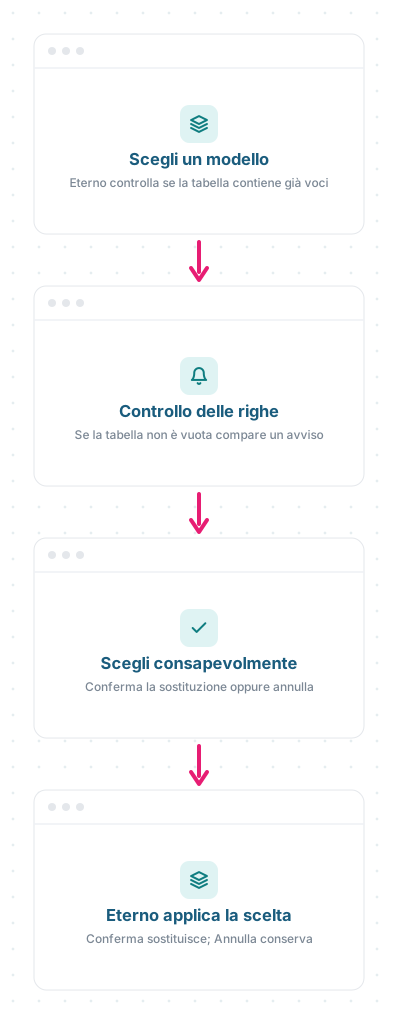
- Modelli (con Gestisci) — richiama una struttura di prodotti e categorie preparata in Prodotti;
- Metodo di pagamento — Tipologia Pagamento: contanti, assegno, bonifico, carta, RID, MAV, PagoPA e le altre modalità;
- Referente — il Nominativo Referente, utile soprattutto nei preventivi senza pratica.
Inserisci e controlla i prodotti
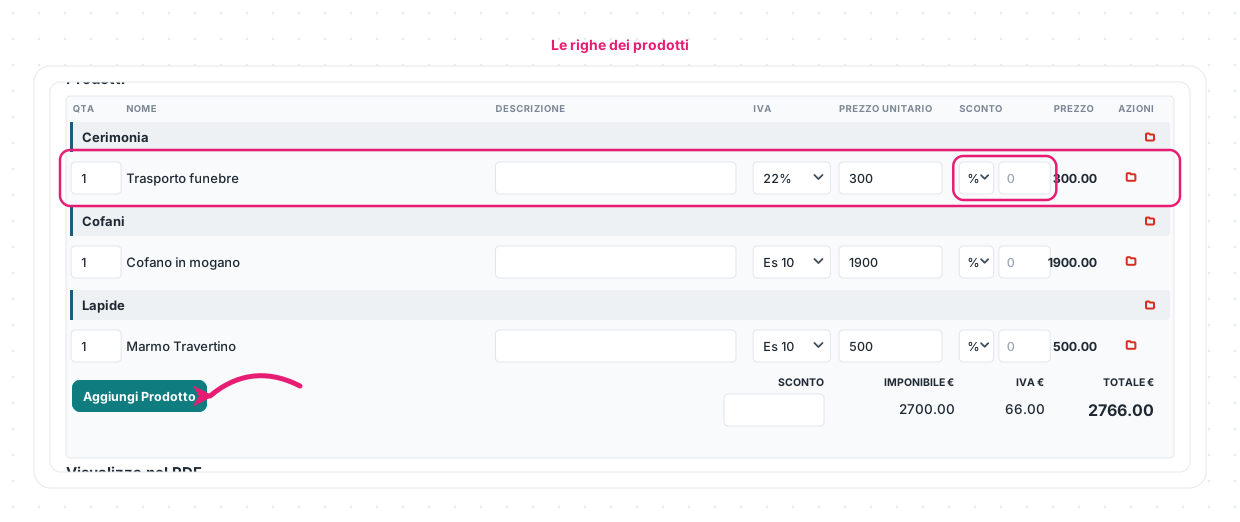
La freccia indica Aggiungi Prodotto, che crea una riga nuova. Nel selettore Seleziona un prodotto digita almeno due caratteri: la ricerca propone i prodotti attivi. Appena scelto, la riga finisce sotto la categoria del prodotto (Cerimonia, Cofani, Lapide…) e si compila con i suoi dati. Per ogni voce controlla:
- QTA e prodotto scelto;
- Descrizione riportata nel documento;
- IVA o la tipologia di esenzione (Esc 15, Es 10, Non Imp., 22%, 21%, 4%, 10%);
- Prezzo unitario;
- eventuale Sconto di riga, in % o in €;
- il Prezzo di riga; il cestino elimina la riga (o l’intera categoria).
Lo sconto generale (SCONTO, sotto la tabella) si applica al totale dopo il calcolo delle righe. Un listino può aggiornare alcuni prezzi e lasciarne altri invariati: non usarlo come sostituto del controllo finale.
Decidi cosa mostrare nel PDF
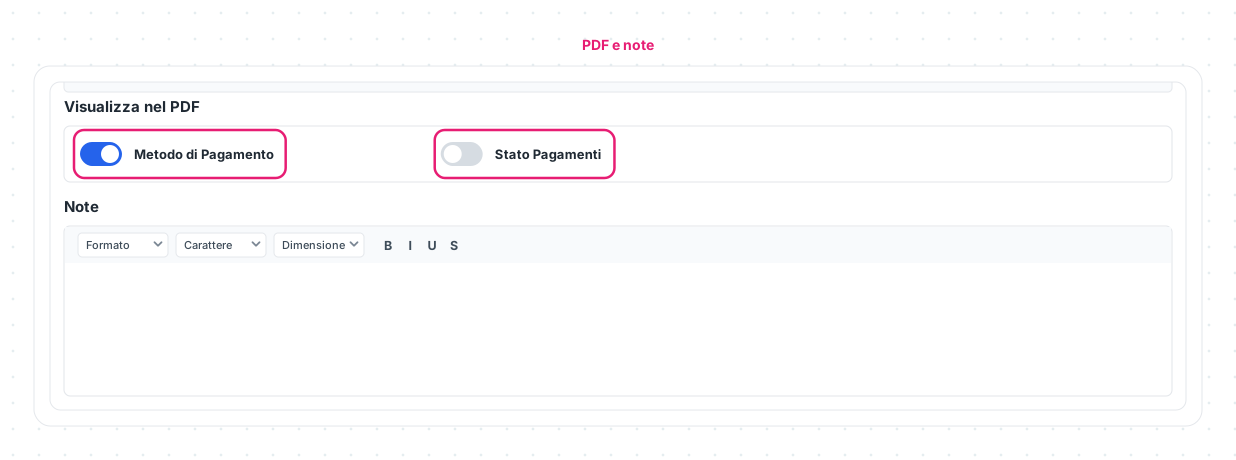
Nella sezione Visualizza nel PDF trovi:
- Metodo di Pagamento — include nel PDF i dati previsti per la modalità scelta;
- Stato Pagamenti — include la relativa sezione nel documento.
Allegato Stato Pagamenti non appartiene al preventivo (lo trovi negli ordini). Se Prima Nota è attiva e scegli Bonifico, può comparire anche Cassa: vengono proposti soltanto conti con IBAN.
Completa infine le Note, se servono a spiegare condizioni o dettagli che non stanno nelle righe: è un editor con formato, carattere, dimensione, grassetto e liste.
Salva e apri il dettaglio
Prima di SALVA ricontrolla pratica, sede, data, prodotti, IVA, prezzi,
sconti, metodo di pagamento e opzioni PDF. Eterno genera un identificativo
PREV-... (per esempio PREV-170826-QAZ-1) e apre il dettaglio del nuovo
documento.
Da quel momento puoi preparare il PDF, condividerlo o convertirlo. Se devi correggere righe e dati strutturali usa Azioni → Modifica; alcuni controlli del dettaglio, invece, vengono salvati subito.
🧩 Casi pratici
- Proposta per una pratica già aperta. Parti dalla scheda del defunto, richiama il modello dei servizi ricorrenti e controlla i prezzi prima di salvare.
- Preventivo indipendente. Parti dalla lista, lascia vuoto il collegamento alla pratica e usa Referente e Note per renderlo riconoscibile.
📏 Limiti e regole
| Regola | Effetto |
|---|---|
| Defunto e Animale sono alternativi | Il preventivo può essere collegato a uno dei due, non a entrambi |
| Il modello può sovrascrivere le righe | Conferma l’avviso soltanto se vuoi sostituire la tabella corrente |
| Il listino non garantisce la riscrittura di ogni prezzo | Le righe manuali e i prodotti non inclusi vanno controllati |
| Il documento nasce con Salva | Aprire Crea o Duplica non registra ancora un nuovo preventivo |
Le schermate mostrate sono esempi. L'interfaccia può variare in base alla versione di Eterno, ai moduli attivi e alla configurazione della tua organizzazione.
Questo articolo ti è stato utile?