
Creare un ordine di vendita
Parti dalla lista, da una pratica o da un preventivo, compila cliente, prodotti e condizioni e salva dopo il controllo.
Aggiornato il
Un ordine di vendita può nascere senza documento precedente oppure ricevere dati e righe da una pratica, un preventivo, una prenotazione o una concessione. Il form è lo stesso: cambia soltanto quanto trovi già compilato.
Scegli il punto di partenza
- Dalla lista Ordini di vendita, premi Crea ordine di vendita.
- Dalla scheda del defunto, avvia l’ordine nel contesto della pratica.
- Da un preventivo, con Azioni → Converti in ordine: il form si apre in una nuova scheda del browser già precompilato.
- Da una prenotazione o concessione, porta nel nuovo ordine i collegamenti supportati.
Aprire il form non crea ancora l’ordine: nasce soltanto con SALVA.
🗂️ Il form Crea Ordine
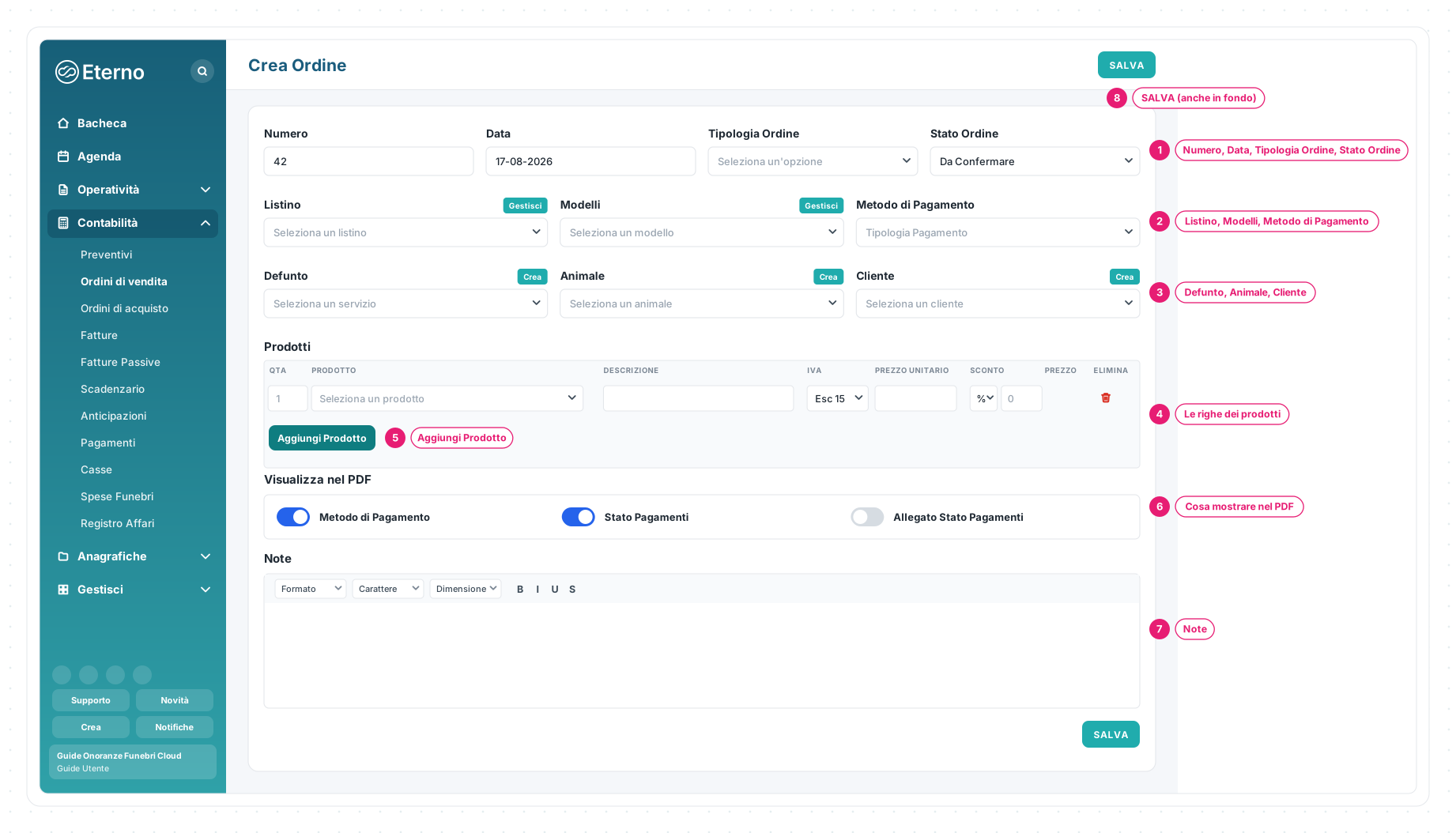
1 · Numero, Data, Tipologia Ordine, Stato Ordine — il numero è proposto dal contatore, la data parte da oggi; tipologia e stato iniziale sono spiegati sotto.
2 · Listino, Modelli, Metodo di Pagamento — gli aiuti alla compilazione.
3 · Defunto, Animale, Cliente — i collegamenti, ciascuno con il badge Crea per aprire una scheda nuova al volo.
4 · Le righe dei prodotti — quantità, prodotto, descrizione, IVA, prezzo unitario, sconto e prezzo.
5 · Aggiungi Prodotto — una riga in più.
6 · Cosa mostrare nel PDF — gli interruttori Metodo di Pagamento, Stato Pagamenti e Allegato Stato Pagamenti.
7 · Note — l’editor per condizioni e dettagli.
8 · SALVA (anche in fondo) — in alto a destra e in fondo alla pagina.
Compila i dati iniziali
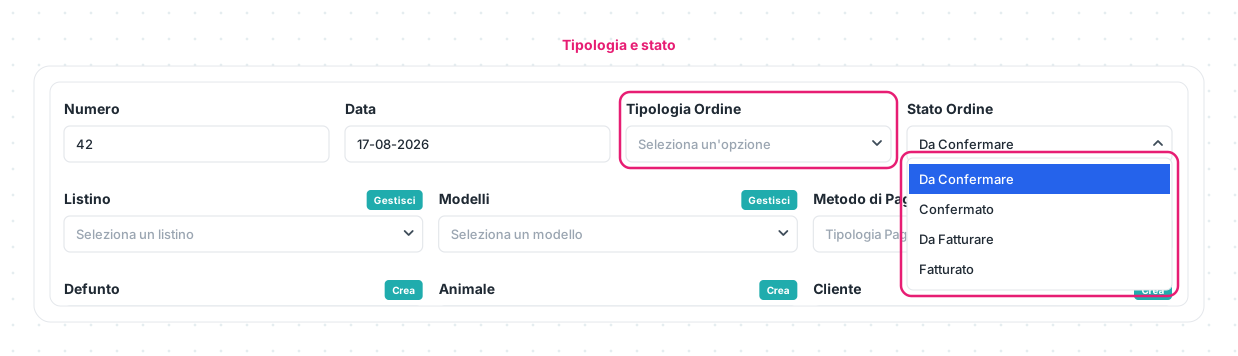
- Tipologia Ordine — il tipo di lavoro (per esempio Consegna Feretro, Disbrigo Pratiche, Feretro, Grafica e Stampe, Lapide, Prenotazione, Preparazione Feretro): nella lista compare come chip viola e diventa il titolo del gruppo di prodotti nel dettaglio.
- Stato Ordine — parte da Da Confermare; gli altri valori sono Confermato, Da Fatturare e Fatturato. Impostare direttamente Da Fatturare o Fatturato può richiedere il permesso di forzatura.

- Listino (con Gestisci) — applica i prezzi di vendita configurati alle righe compatibili; può essere proposto dal cliente selezionato. È una configurazione della vendita: negli acquisti non esiste. La priorità è spiegata in Usare un listino nei documenti.
- Modelli (con Gestisci) — richiama una struttura di prodotti preparata in Prodotti; se la tabella contiene già righe, Eterno avvisa prima di sostituirle.
- Metodo di Pagamento — la Tipologia Pagamento (contanti, assegno, bonifico, carta, RID, MAV e le altre); con Bonifico e Prima Nota attiva può comparire anche la Cassa.
Collega cliente e pratica
Defunto, Animale e Cliente si cercano nei rispettivi campi (Seleziona un servizio, Seleziona un animale, Seleziona un cliente); il badge Crea apre una scheda nuova senza lasciare il form. Il defunto (o l’animale) è la pratica di riferimento; il cliente è la controparte dell’ordine e compare nella lista in rosa. Il modulo Animali e il relativo campo compaiono solo se attivi.
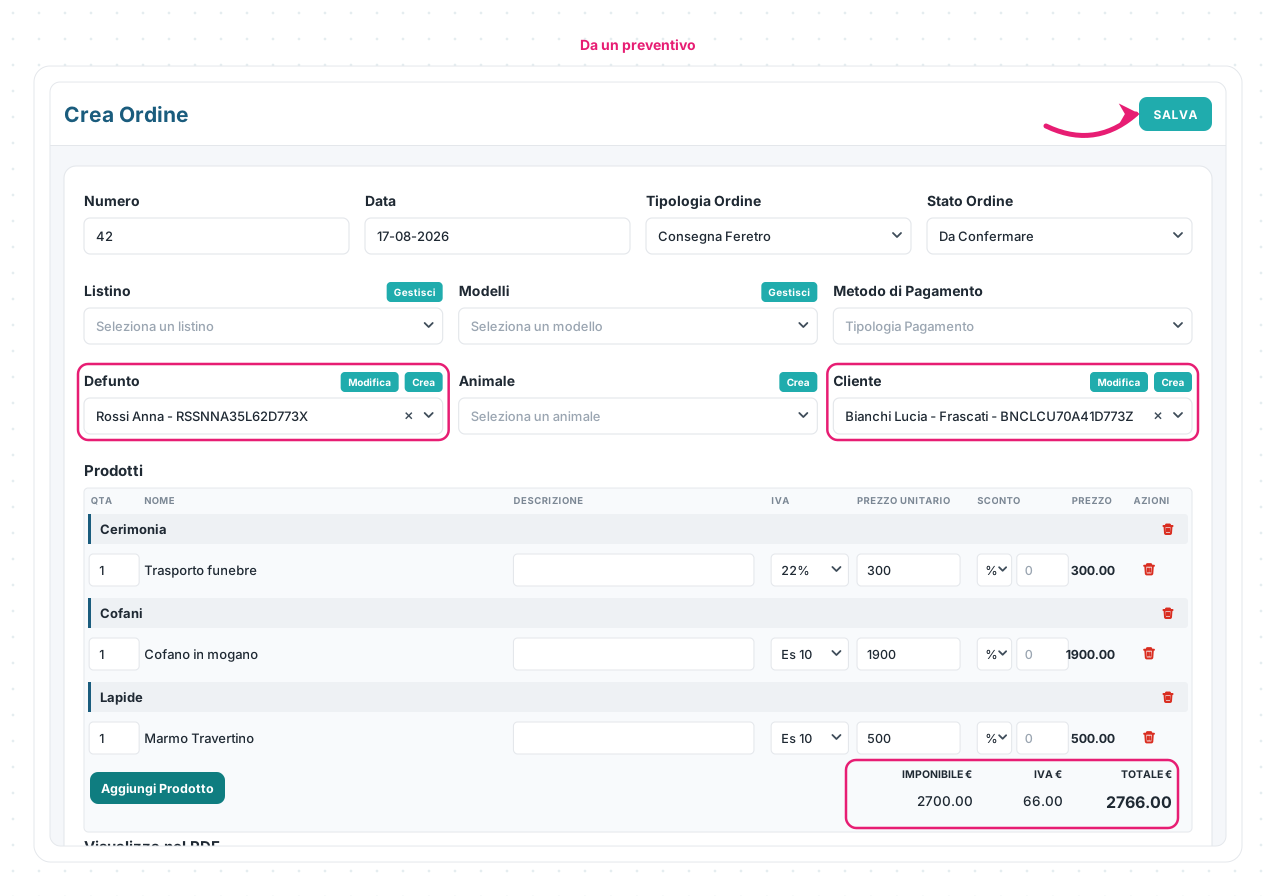
La freccia indica SALVA. Arrivando da un preventivo trovi già la pratica, il cliente, la tipologia e le righe con i totali; i badge diventano Modifica e Crea. Controlla comunque prezzi, IVA e pagamento: il preventivo passa i dati, ma l’ordine nasce solo quando salvi.
Inserisci e controlla i prodotti
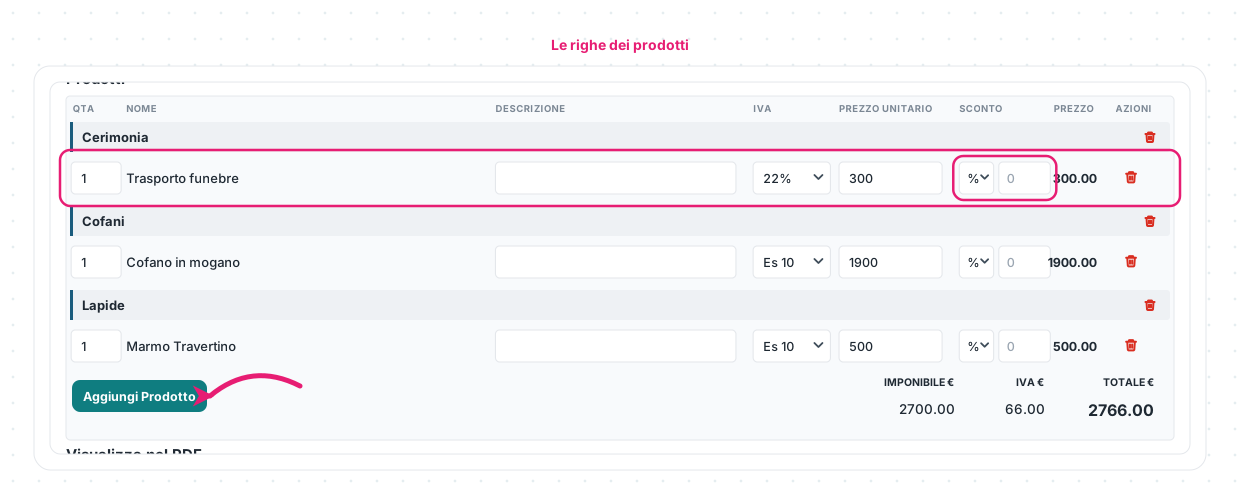
La freccia indica Aggiungi Prodotto, che crea una riga nuova. Nel selettore Seleziona un prodotto digita almeno due caratteri: la ricerca propone i prodotti attivi e la riga finisce sotto la categoria del prodotto. Per ogni voce controlla:
- QTA e prodotto scelto;
- Descrizione riportata nel documento;
- IVA o la tipologia di esenzione (Esc 15, Es 10, Non Imp., 22%, 21%, 4%, 10%);
- Prezzo unitario;
- eventuale Sconto di riga, in % o in €;
- il Prezzo di riga; il cestino elimina la riga (o l’intera categoria).
IMPONIBILE €, IVA € e TOTALE € si aggiornano mentre scrivi. Il fornitore e i costi di acquisto non appartengono a questo form: vengono gestiti negli ordini di acquisto.
Controlla e salva
Prima di SALVA ricontrolla cliente, pratica, righe, IVA, prezzi, metodo di pagamento, opzioni PDF e note. Solo il salvataggio crea l’ordine e apre il suo dettaglio, dove prosegui con stato, incassi, PDF e condivisione: Gestire stato e seguito di un ordine di vendita.
🧩 Casi pratici
- Ordine per una pratica già aperta. Parti dalla scheda del defunto o seleziona la pratica nel campo Defunto, poi richiama il modello dei servizi ricorrenti.
- Ordine da un preventivo accettato a voce. Usa Converti in ordine dal preventivo, controlla il form precompilato e salva: il preventivo resta invariato e mostra il collegamento all’ordine.
📏 Limiti e regole
| Regola | Effetto |
|---|---|
| L’ordine nasce con Salva | Aprire il form, anche da un preventivo, non registra ancora nulla |
| Il fornitore non è nel form di vendita | Costi e ordini ai fornitori vivono negli ordini di acquisto |
| Il Listino riguarda la vendita | Negli ordini di acquisto non c’è un listino |
| Da Fatturare e Fatturato sono stati protetti | Impostarli a mano può richiedere un permesso dedicato |
Le schermate mostrate sono esempi. L'interfaccia può variare in base alla versione di Eterno, ai moduli attivi e alla configurazione della tua organizzazione.
Questo articolo ti è stato utile?