
Preventivi: preparare il PDF e condividere un preventivo
Controlla le sezioni del PDF, apri l'anteprima e usa Comunicazioni Esterne o Area Famiglia quando disponibili.
Aggiornato il
Prima di consegnare un preventivo controlla ciò che il PDF rende visibile. Solo dopo scegli il canale: anteprima, Comunicazioni Esterne e Area Famiglia sono funzioni diverse e possono dipendere da moduli e permessi separati.
Controlla le opzioni del PDF

Nel dettaglio (e nel form), la sezione Visualizza nel PDF contiene due interruttori:
- Metodo di Pagamento — mostra nel documento le informazioni previste per il metodo scelto;
- Stato Pagamenti — include la relativa sezione nel PDF.
Il metodo usato dal preventivo si controlla in Configurazioni. Se scegli Bonifico e l’organizzazione usa Prima Nota, può comparire anche Cassa per indicare il conto con IBAN.
Apri l’anteprima
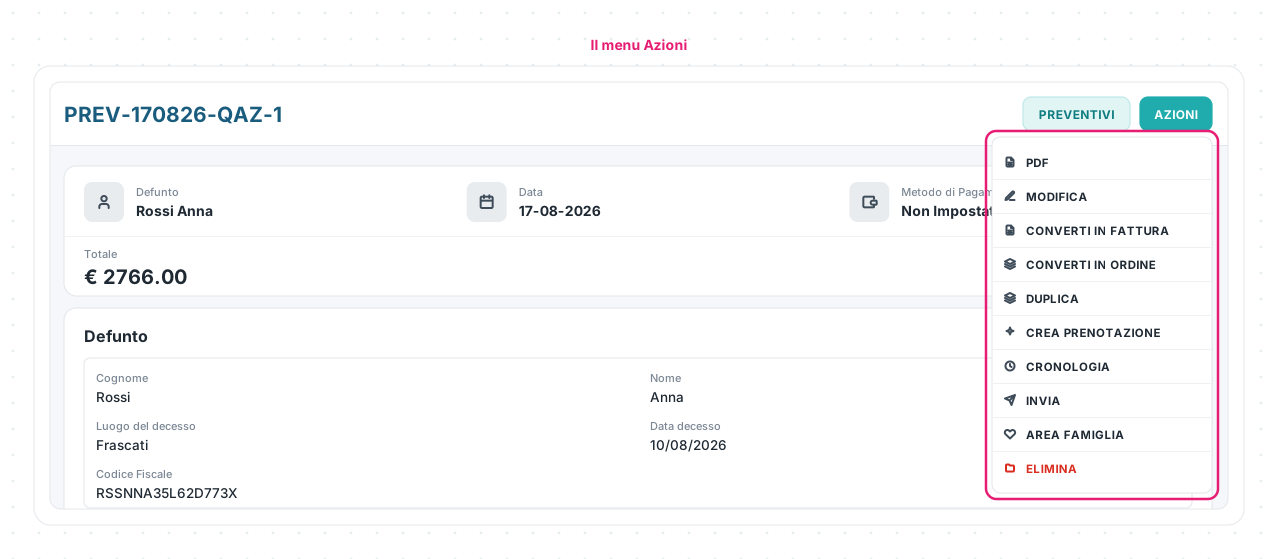
Usa PDF dal menu AZIONI (nella lista o nel dettaglio) oppure il pulsante VISUALIZZA PDF in fondo al dettaglio. L’anteprima è disponibile quando il tuo utente può esportare i preventivi.
Verifica almeno:
- identificativo e data;
- pratica o riferimento corretto;
- prodotti, descrizioni, quantità, prezzi, sconti e totale;
- note e condizioni;
- metodo di pagamento e Stato Pagamenti, se attivati.
Se trovi un dato errato nelle righe, chiudi l’anteprima e passa da Modifica.
Invia con Comunicazioni Esterne
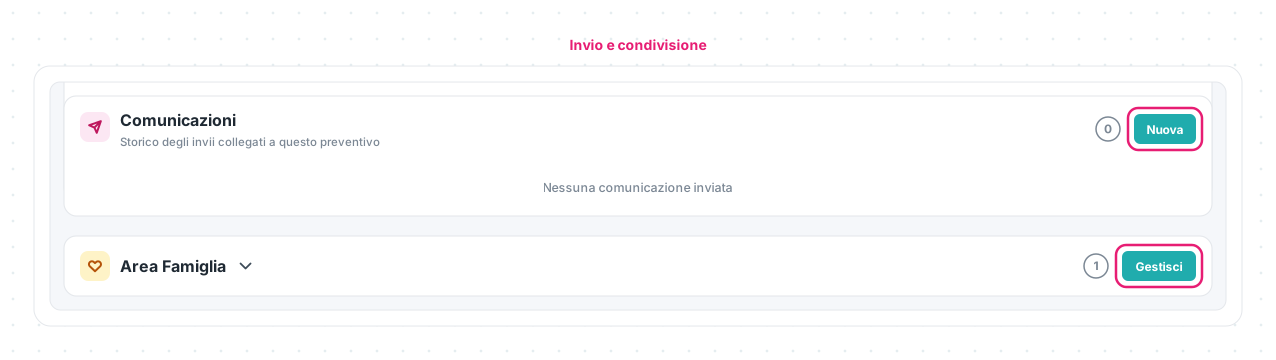
Nel menu AZIONI, Invia apre il compositore di Comunicazioni Esterne con il preventivo collegato (e il modello Invio Preventivo al Cliente pronto). Nel dettaglio, il riquadro Comunicazioni — Storico degli invii collegati a questo preventivo mostra quello che è già partito e Nuova apre lo stesso flusso quando il modulo è disponibile; finché non hai inviato nulla dice Nessuna comunicazione inviata.
Preventivi possiede soltanto il punto di partenza e il documento allegato. La scelta del destinatario, del canale, del testo e la lettura degli esiti appartengono alla collection Comunicazioni Esterne (come si invia).
Condividi in Area Famiglia
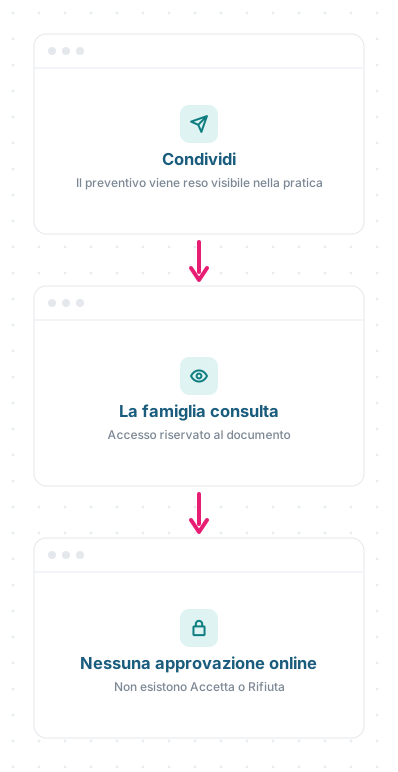
Quando il preventivo è collegato a una pratica e l’Area Famiglia è attiva, puoi usare Area Famiglia dal menu Azioni o Gestisci nel riquadro in fondo al dettaglio.
La condivisione rende il documento consultabile ai familiari autorizzati. Non registra uno stato di accettazione e non permette alla famiglia di approvare o rifiutare il preventivo online. Per inviti, visibilità delle sezioni e avvisi consulta Condividere documenti e richiederli.
Consulta la Cronologia
Azioni → Cronologia apre Cronologia Eventi con le azioni registrate sul preventivo. Usala per capire chi è intervenuto e quando, senza confonderla con lo storico delle comunicazioni: quest’ultimo vive nel riquadro Comunicazioni. La finestra della cronologia è mostrata in Consultare e modificare i preventivi.
🧩 Casi pratici
- Invio diretto al referente. Controlla il PDF, apri Invia e completa destinatario e messaggio nel compositore.
- Documento disponibile nell’Area Famiglia. Condividilo dalla pratica e usa gli strumenti dell’Area per avvisare i familiari; la loro lettura non è un’approvazione del preventivo.
📏 Limiti e regole
| Regola | Effetto |
|---|---|
| PDF e canali dipendono da funzioni e permessi | Un comando può non comparire al tuo utente |
| Le opzioni del dettaglio salvano subito | Non esiste un Salva finale per Metodo, Cassa e interruttori PDF |
| Area Famiglia è in sola lettura | Nessuna accettazione o rifiuto online del preventivo |
| Lo storico invii appartiene a Comunicazioni | Cronologia e Comunicazioni raccontano eventi diversi |
Le schermate mostrate sono esempi. L'interfaccia può variare in base alla versione di Eterno, ai moduli attivi e alla configurazione della tua organizzazione.
Questo articolo ti è stato utile?