
Preventivi: consultare e modificare i preventivi
Usa ricerca e filtri, leggi il dettaglio e scegli con attenzione tra Modifica, Duplica ed Elimina.
Aggiornato il
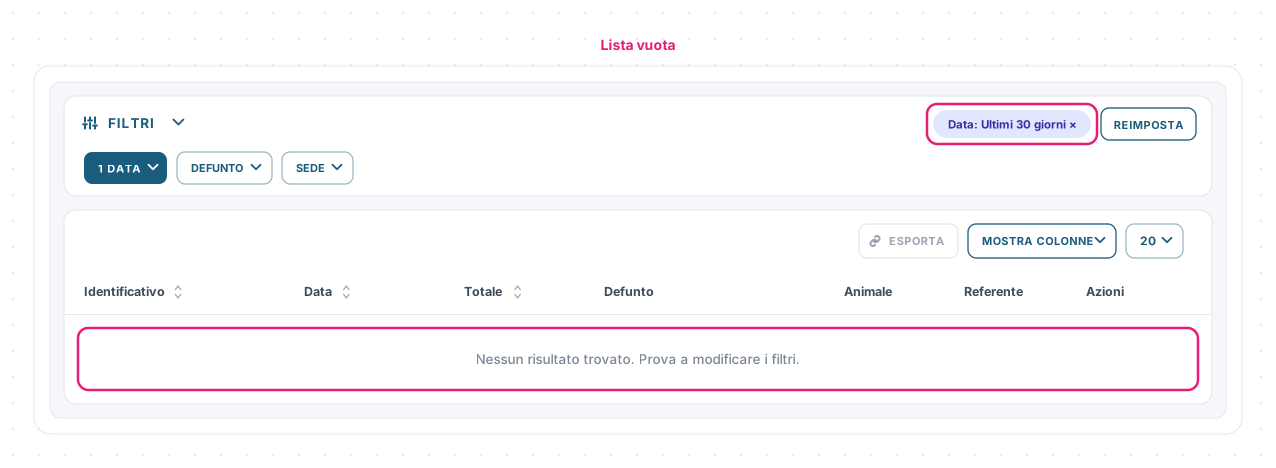
La lista Preventivi serve a ritrovare le proposte e ad aprire il documento giusto. Parte dagli ultimi 30 giorni e conserva alcune preferenze per utente: se qualcosa manca, controlla i filtri prima di pensare a un’eliminazione.
🗂️ L’anatomia della lista
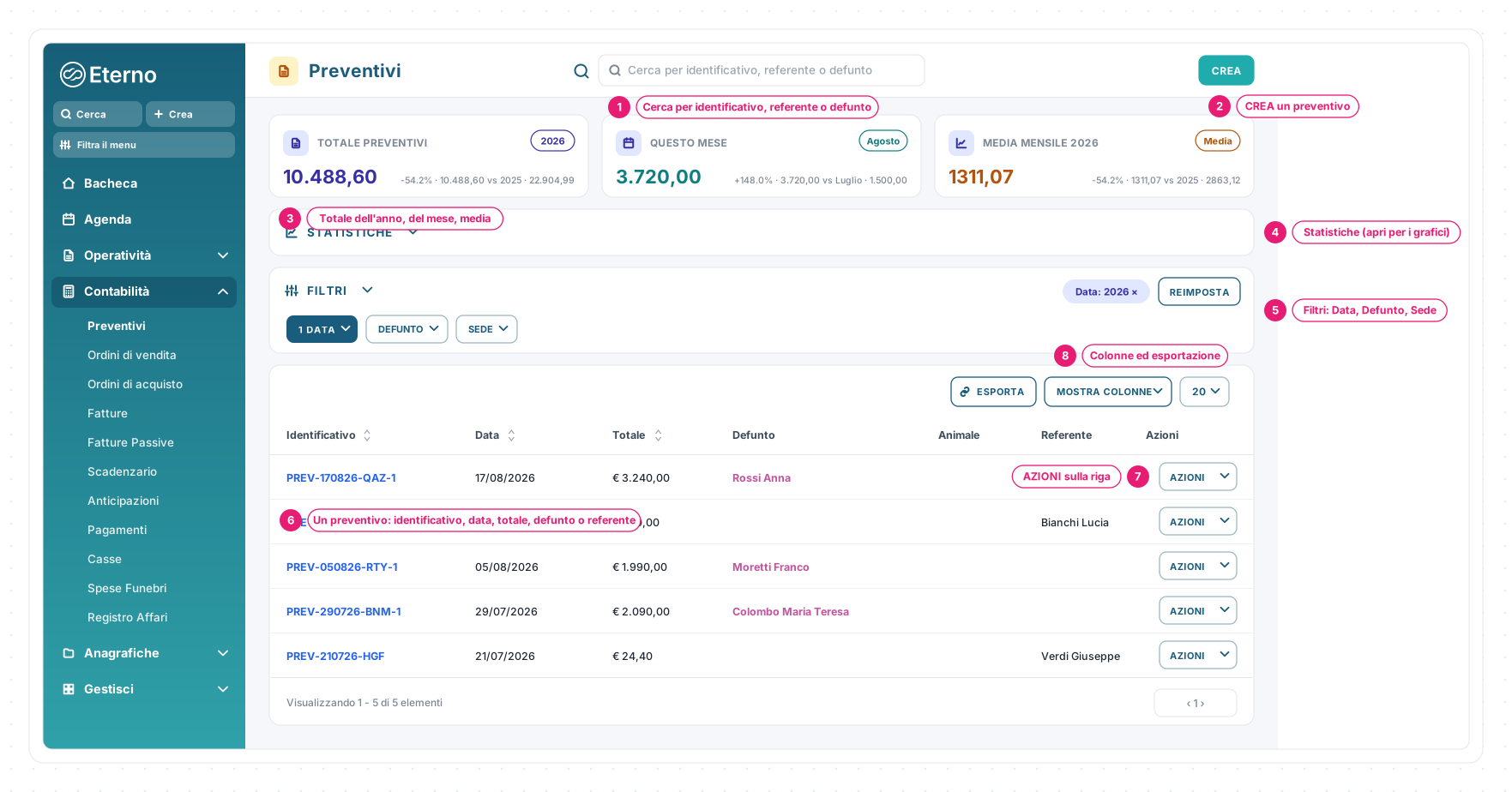
1 · Cerca per identificativo, referente o defunto — la ricerca in testata: identificativo PREV-…, referente, nome o cognome del defunto.
2 · CREA un preventivo — apre Crea Preventivo.
3 · Totale dell’anno, del mese, media — TOTALE PREVENTIVI dell’anno, QUESTO MESE, MEDIA MENSILE, con il confronto con l’anno e il mese precedenti.
4 · Statistiche (apri per i grafici) — la banda STATISTICHE, chiusa per default.
5 · Filtri: Data, Defunto, Sede — la banda FILTRI con il chip del periodo attivo e REIMPOSTA.
6 · Un preventivo: identificativo, data, totale, defunto o referente — l’Identificativo è il link al dettaglio; Defunto o Animale portano alla scheda; Referente è il riferimento libero.
7 · AZIONI sulla riga — PDF, Modifica, Duplica, Elimina.
8 · Colonne ed esportazione — MOSTRA COLONNE, ESPORTA e le righe per pagina.
Le colonne Totale, Defunto e Animale dipendono da funzioni e permessi (importi visibili, moduli attivi).
🎛️ Cerca e filtra la lista
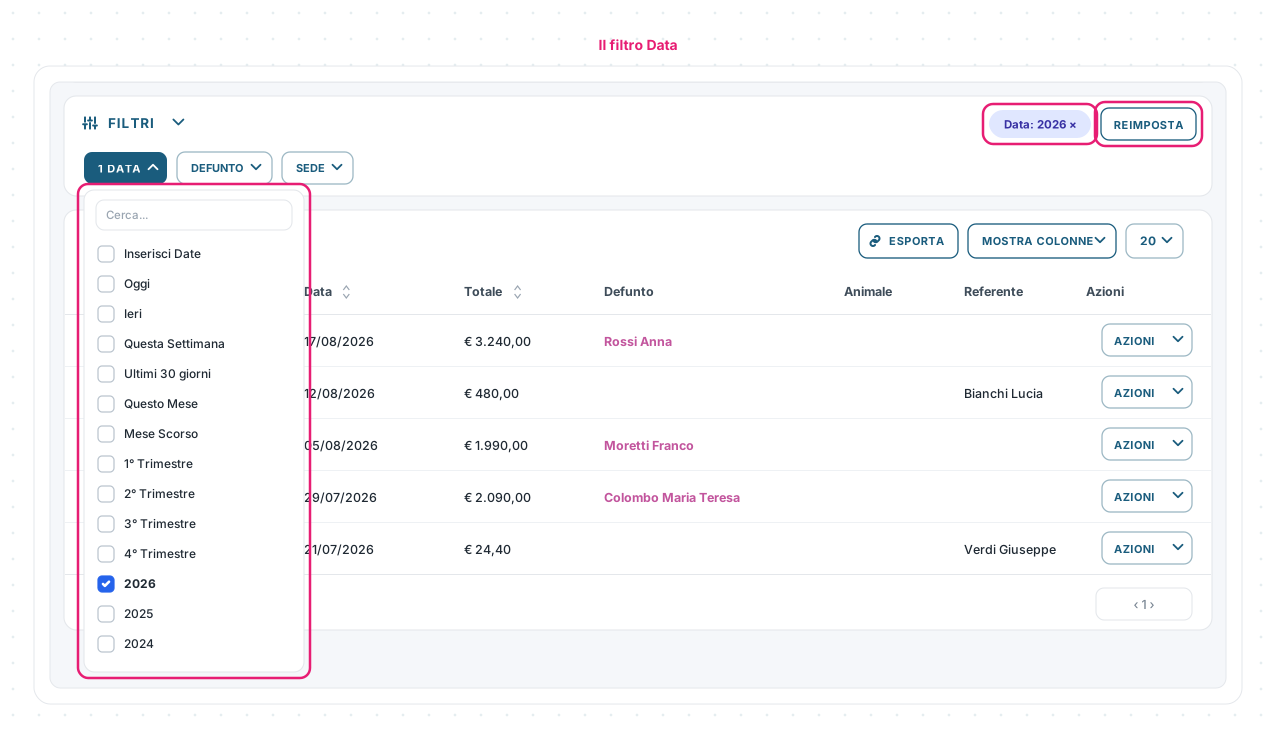
I filtri disponibili sono:
- DATA — Inserisci Date (intervallo), Oggi, Ieri, Questa Settimana, Ultimi 30 giorni (il valore iniziale), Questo Mese, Mese Scorso, i quattro trimestri, gli anni;
- DEFUNTO — la pratica;
- SEDE — nelle organizzazioni con più sedi.
Il chip in alto a destra (per esempio Data: 2026 ×) ricorda il filtro attivo; REIMPOSTA torna ai valori iniziali, compresi gli ultimi 30 giorni. La lista conserva filtri, ordinamento, pagina e colonne visibili per il tuo utente; la ricerca testuale invece è un controllo temporaneo.
⚙️ Leggi righe e azioni
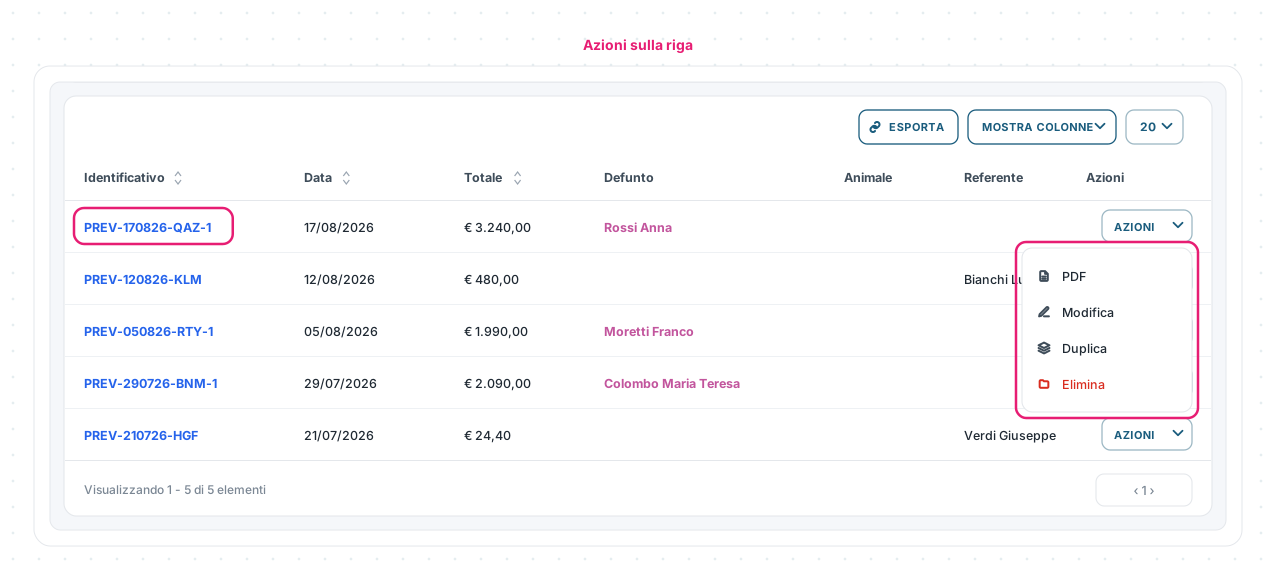
Il clic sull’identificativo apre il dettaglio; il clic sul defunto apre la scheda della pratica. Dal menu AZIONI della riga puoi:
- aprire il PDF, se disponibile;
- passare a Modifica;
- usare Duplica per preparare una nuova proposta;
- Eliminare il preventivo.
In fondo alla tabella «Visualizzando 1 - N di N elementi» e la paginazione.
📊 Le statistiche
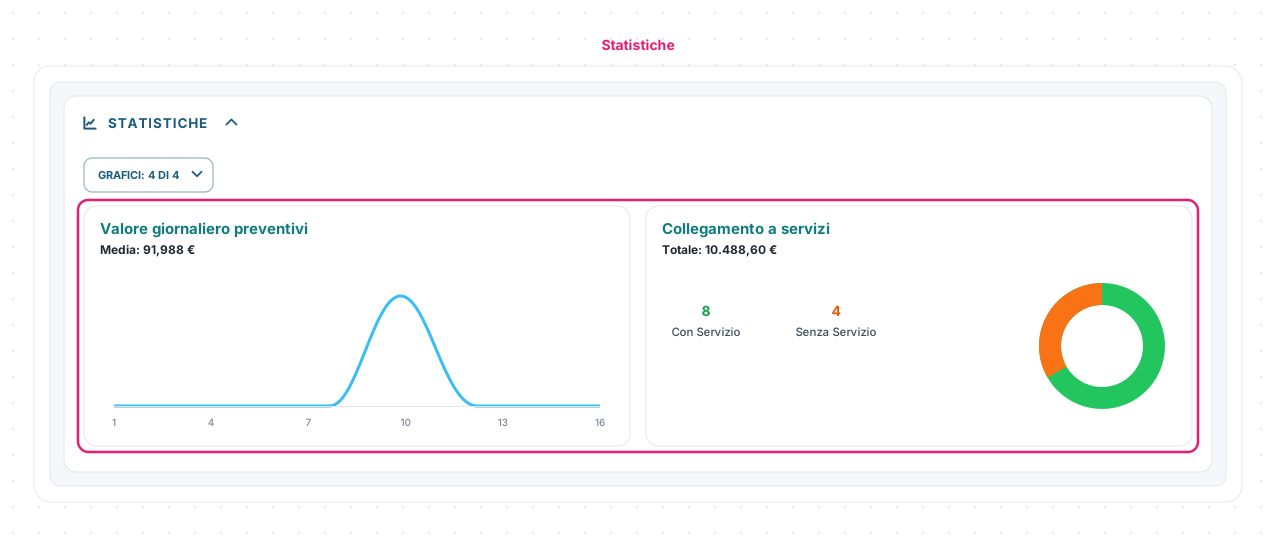
La banda STATISTICHE (GRAFICI: 4 DI 4) legge la lista così com’è filtrata: Valore giornaliero preventivi (con media e totale del periodo), Collegamento a servizi (quanti hanno una pratica collegata e quanti no), Top Referenti per valore e Top Defunti per valore. È una vista di analisi: non cambia i documenti, e ogni grafico si scarica in SVG, PNG o CSV.
🧾 Apri e controlla il dettaglio
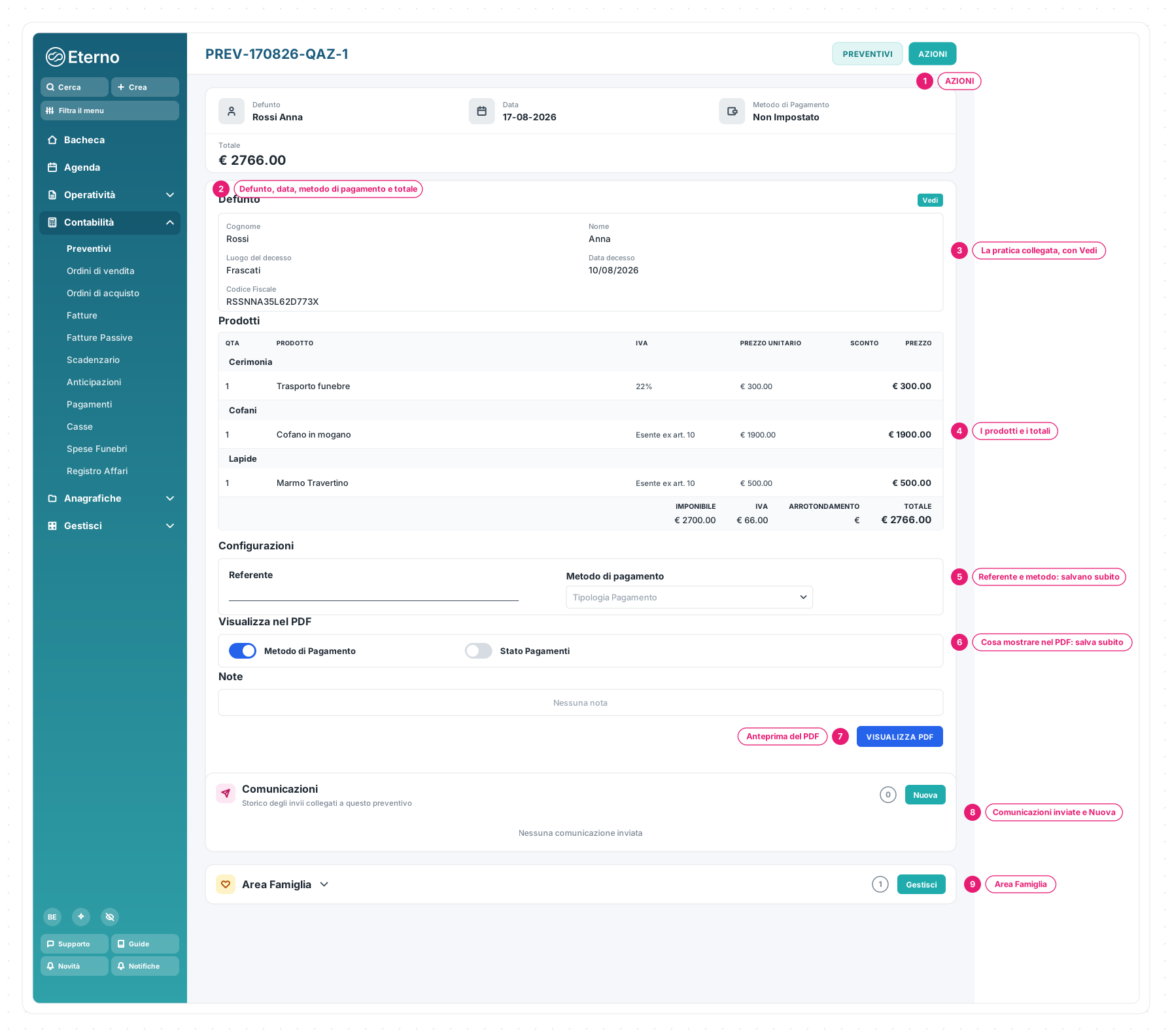
1 · AZIONI — il menu con tutto quello che si fa sul preventivo; accanto, PREVENTIVI torna alla lista.
2 · Defunto, data, metodo di pagamento e totale — il riepilogo in testa.
3 · La pratica collegata, con Vedi — cognome, nome, luogo e data del decesso, codice fiscale; Vedi apre la scheda.
4 · I prodotti e i totali — le righe per categoria con QTA, prodotto, IVA, prezzo unitario, sconto, prezzo; sotto IMPONIBILE, IVA, ARROTONDAMENTO, TOTALE.
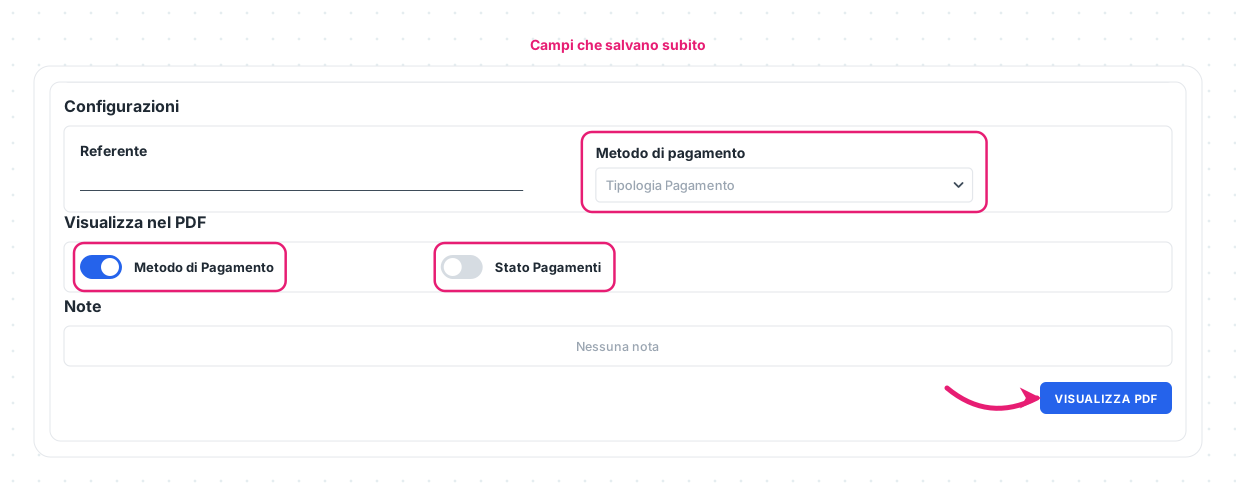
5 · Referente e metodo: salvano subito — la sezione Configurazioni.
6 · Cosa mostrare nel PDF: salva subito — gli interruttori Metodo di Pagamento e Stato Pagamenti.
7 · Anteprima del PDF — VISUALIZZA PDF.
8 · Comunicazioni inviate e Nuova — lo storico degli invii collegati e il pulsante per prepararne una.
9 · Area Famiglia — il riquadro della condivisione, con Gestisci.
✏️ Scegli tra Modifica e Duplica
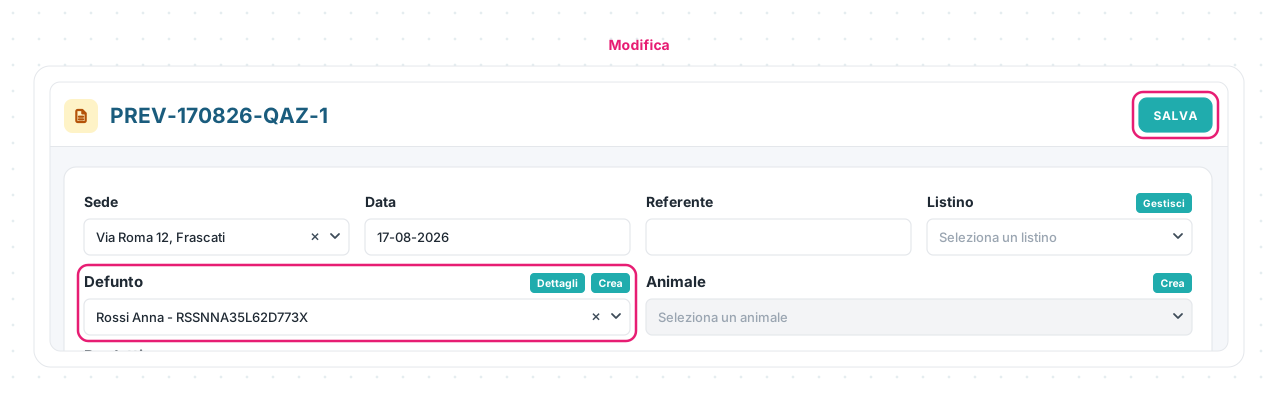
Usa Modifica quando devi correggere lo stesso documento: si riapre il form completo (sede, data, referente, listino, defunto o animale, righe, PDF, note) e le variazioni valgono solo con SALVA, che ti riporta al dettaglio aggiornato.
Usa Duplica quando vuoi creare una nuova proposta partendo dalle righe esistenti. Eterno apre Crea Preventivo con i prodotti dell’originale e, se possibile, propone lo stesso contesto. La copia riceve un nuovo identificativo soltanto con Salva; l’originale non viene riscritto.
🕓 La cronologia
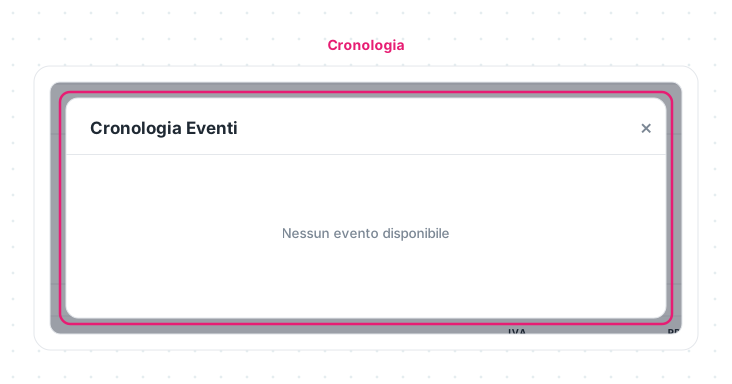
Azioni → Cronologia apre Cronologia Eventi: le azioni registrate sul preventivo, per capire chi è intervenuto e quando. Non confonderla con lo storico delle comunicazioni, che vive nel riquadro Comunicazioni del dettaglio.
🗑️ Elimina soltanto dopo i controlli
Elimina è permanente. La conferma della lista segnala anche il Defunto o l’Animale collegato, quando presente. Prima di procedere:
- apri il dettaglio e verifica l’identificativo;
- controlla eventuali collegamenti a ordine o fattura (la barra Convertito in…);
- valuta se ti serve invece conservare il documento o crearne una variante con Duplica.
🧩 Casi pratici
- Un preventivo dell’anno precedente non compare. Cambia il filtro Data o usa un intervallo personalizzato: la vista iniziale copre 30 giorni.
- Vuoi riproporre la stessa struttura. Duplica, aggiorna data e righe e salva la nuova proposta senza modificare l’originale.
📏 Limiti e regole
| Regola | Effetto |
|---|---|
| La vista iniziale copre 30 giorni | I preventivi più vecchi richiedono un altro filtro Data |
| Le preferenze sono memorizzate | Filtri o colonne scelti in precedenza possono riapparire |
| Alcuni campi del dettaglio salvano subito | Metodo, Cassa e interruttori PDF non aspettano un Salva finale |
| Elimina è definitivo | Controlla collegamenti e identificativo prima di confermare |
Le schermate mostrate sono esempi. L'interfaccia può variare in base alla versione di Eterno, ai moduli attivi e alla configurazione della tua organizzazione.
Questo articolo ti è stato utile?