
Le Conversazioni: leggere e rispondere a email, PEC e WhatsApp
Le risposte di famiglie, fornitori ed enti dentro Eterno: viste e cartelle, risposte su WhatsApp ed email, PEC, Dettagli con l'anagrafica, Panoramica.
Aggiornato il
Le Conversazioni raccolgono quello che arriva ai canali integrati dell’impresa — il numero WhatsApp Business e le caselle email e PEC collegate a Eterno — insieme a quello che parte da lì: una riga per contatto e canale, da leggere, rispondere e passare ai colleghi senza uscire da Eterno, con il contatto collegato alla sua anagrafica. La risposta della figlia alla conferma dell’orario, la PEC del Comune, la conferma del fiorista non restano sul telefono o nel programma di posta di una sola persona.
✅ Prima di iniziare
- su almeno un numero o una casella deve essere attiva la ricezione: la attiva chi amministra, numero per numero e casella per casella (come si fa). Collegare una casella serve a inviare; la ricezione è un passo a parte;
- vedi le conversazioni dei numeri e delle caselle a cui hai accesso: chi amministra sceglie, per ciascuno, chi vede le discussioni;
- se la vista non compare, la causa è spiegata in Non vedo le Conversazioni.
🧭 Dove si trova
Le Conversazioni stanno nella stessa voce degli invii: Gestisci → Comunicazioni. Eterno ricorda l’ultima vista che hai usato; alla prima apertura mostra le Conversazioni. Per passare alla lista di tutto quello che l’impresa ha inviato, e tornare indietro, usa il menu AZIONI in alto a destra.
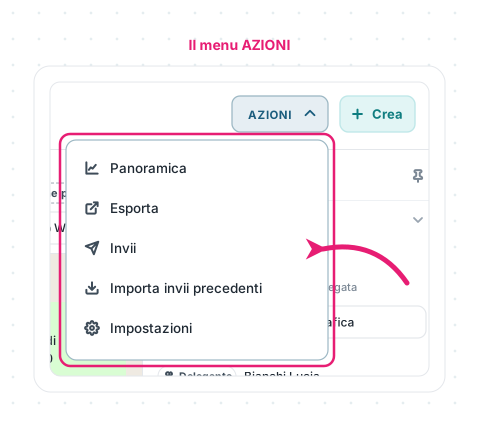
La freccia indica Invii: apre la lista delle comunicazioni inviate. Dagli Invii, nello stesso menu, la voce diventa Conversazioni. Crea, accanto, apre la scelta del canale per scrivere un nuovo messaggio (inviare una comunicazione).
Apri le Conversazioni in EternoPer aprire questi collegamenti devi aver effettuato l'accesso a Eterno o Giotto, in base alla destinazione.
📋 Com’è fatta la vista
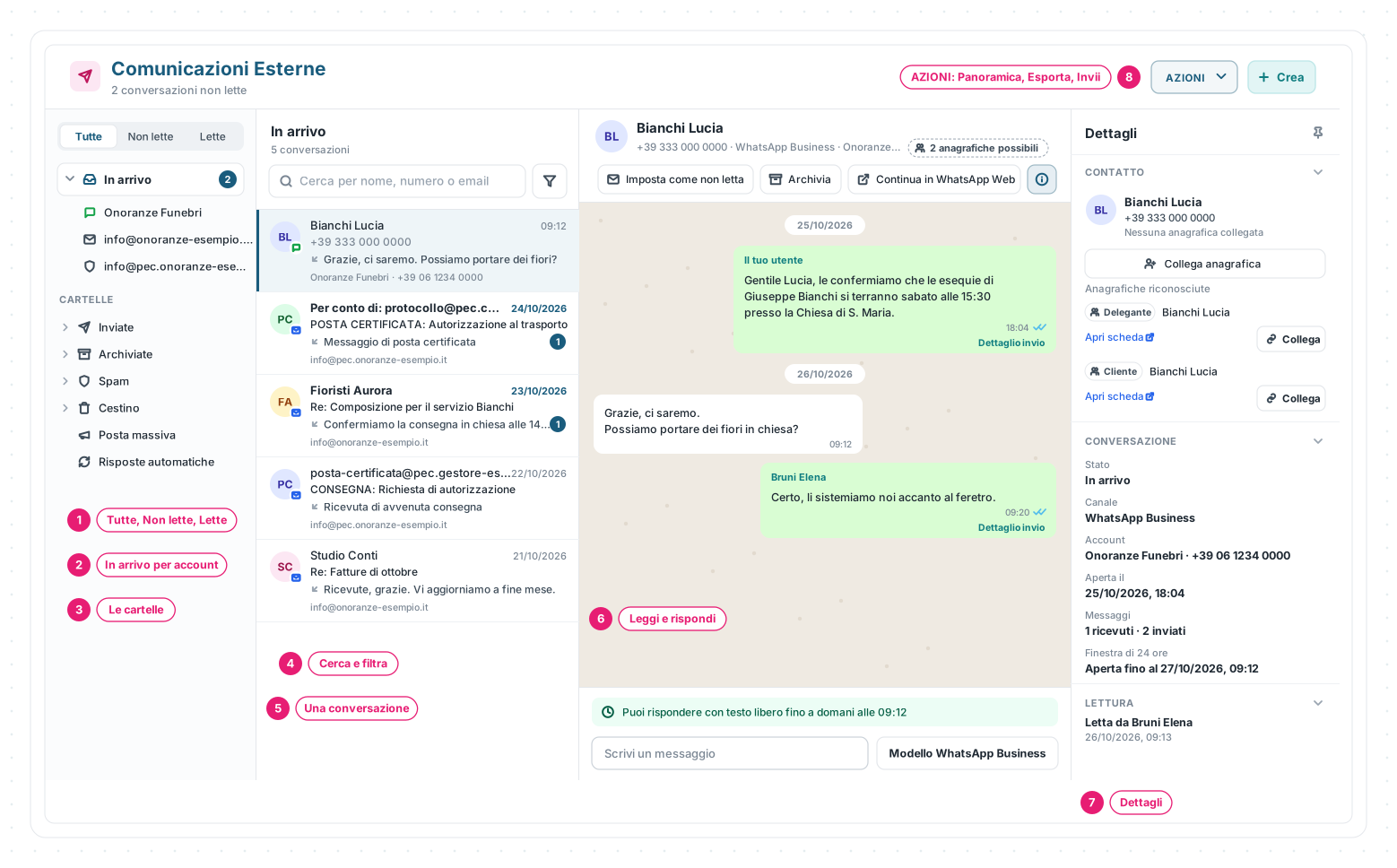
1 · Tutte, Non lette, Lette — il filtro di lettura, in cima a sinistra: vale per qualsiasi vista o cartella tu stia guardando.
2 · In arrivo per account — le conversazioni da gestire, con il numero di quelle ancora da leggere. Aprendo la voce trovi i singoli account: il numero WhatsApp Business e ogni casella email; le caselle PEC stanno in fondo, con il simbolo dello scudo. Se chi amministra ha acceso l’assegnazione, sotto compaiono anche Mie e Non assegnate.
3 · Le cartelle — Inviate (le conversazioni con almeno un invio da Eterno), Archiviate, Spam (con le caselle email), Cestino, Posta massiva (newsletter, promozioni e simili) e Risposte automatiche (per esempio i messaggi «fuori ufficio»). Posta massiva, risposte automatiche e spam restano fuori da In arrivo e dai contatori, così non si mescolano al lavoro.
4 · Cerca e filtra — Cerca per nome, numero o email cerca in tutte le conversazioni, ignorando la vista scelta; svuotando la ricerca torni dove eri. Il filtro (l’imbuto) offre Ultima attività e, con l’assegnazione accesa, Assegnatario.
5 · Una conversazione — il contatto con il simbolo del canale, l’oggetto per le email o il numero per WhatsApp, l’ultimo messaggio con la freccia che dice se è arrivato o partito, l’account e la data. Il numero nel tondo blu conta i messaggi da leggere.
6 · Leggi e rispondi — al centro la conversazione aperta, con i messaggi arrivati e quelli inviati, e sotto lo spazio per rispondere (come, è spiegato più avanti).
7 · Dettagli — il contatto, i dati della conversazione e chi l’ha letta: a destra sugli schermi larghi, altrimenti si aprono sopra la conversazione con il pulsante dei dettagli.
8 · AZIONI: Panoramica, Esporta, Invii — e anche Importa invii precedenti, per chi gestisce la ricezione, e Impostazioni.
Su uno schermo stretto la vista mostra una colonna alla volta: il pulsante Viste e canali apre la colonna di sinistra e Torna all’elenco riporta dalla conversazione alla lista. Le colonne si allargano trascinandone il bordo, e Eterno ricorda le larghezze in quel browser.
💡 Nota: quando arriva un messaggio nuovo, chi vede quel numero o quella casella riceve una notifica in Eterno, se la tiene attiva: per esempio «Nuovo messaggio WhatsApp da Bianchi Lucia». Quali notifiche ricevere lo scegli nel tuo profilo (le notifiche dei messaggi).
💬 Rispondere su WhatsApp
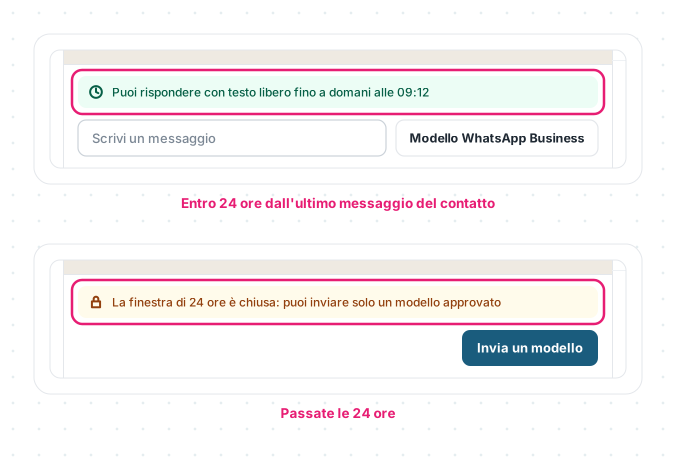
Su WhatsApp Business la regola la decide Meta: si scrive liberamente solo entro 24 ore dall’ultimo messaggio del contatto; passato quel tempo si può scrivere solo con un modello approvato. Ogni nuovo messaggio del contatto riapre le 24 ore. La barra in fondo alla conversazione ti dice sempre in quale caso sei.
- Apri la conversazione.
- Se la barra dice «Puoi rispondere con testo libero fino alle …» (o «fino a domani alle …»), premi Scrivi un messaggio: si apre la risposta Messaggio WhatsApp. Scrivi il testo, con la formattazione di WhatsApp (grassetto, corsivo), aggiungi se serve fino a 5 file — immagini JPEG o PNG, documenti PDF o Office — e premi Invia WhatsApp.
- Se la barra dice «La finestra di 24 ore è chiusa: puoi inviare solo un modello approvato», premi Invia un modello: si apre il compositore WhatsApp Business con il numero della conversazione già scelto e, se la conversazione è collegata a un’anagrafica, con il contatto già collegato, così le variabili del modello si compilano con i suoi dati (come si compone). Lo stesso compositore si apre, anche a finestra aperta, con Modello WhatsApp Business.
Sul singolo messaggio, il menu delle azioni offre Rispondi (la tua risposta lo cita), Copia, Reagisci, Inoltra e Crea attività (se usi le Attività), che apre una nuova attività con il testo del messaggio già dentro. Citare e reagire funzionano solo a finestra aperta. Una risposta si può anche programmare, purché parta prima che la finestra si chiuda; una risposta che cita un messaggio parte subito.
Quando WhatsApp manda un contenuto che Eterno non sa mostrare, nel messaggio leggi «Contenuto non supportato» con il link Apri in WhatsApp Web. Per continuare la chat dall’app, in testa alla conversazione c’è Continua in WhatsApp Web: usa lo stesso numero dell’impresa collegato a Eterno.
✉️ Rispondere a un’email e leggere una PEC
Una conversazione email è la discussione: si intitola con l’oggetto e ogni messaggio è una scheda con mittente, destinatari, data e allegati. Le immagini esterne restano nascoste finché non premi Mostra immagini.
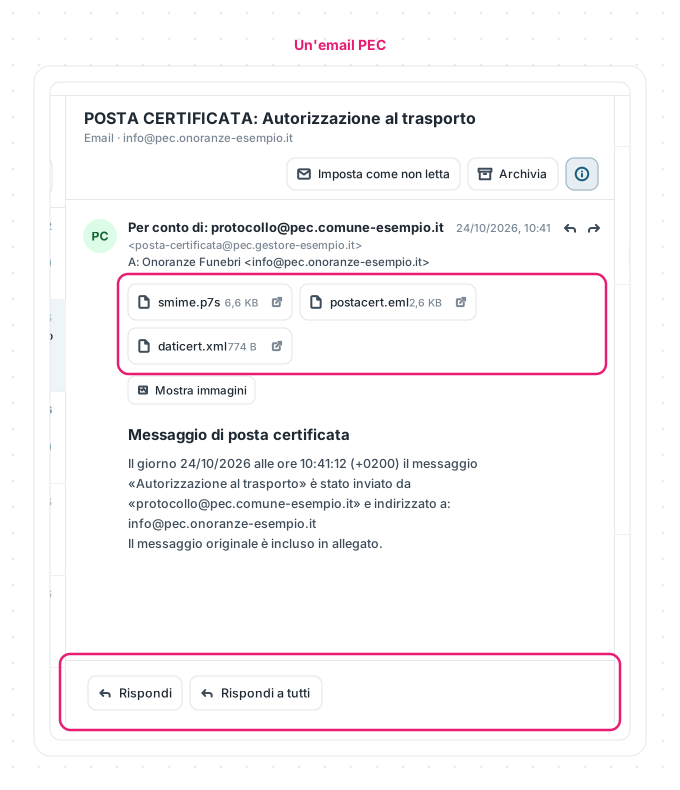
- In fondo alla discussione premi Rispondi, oppure Rispondi a tutti se il messaggio aveva più destinatari.
- Scrivi la risposta: parte dalla casella della discussione, non da quella che usi di solito per le email nuove.
- Invia. La risposta resta nella stessa discussione, con l’oggetto «Re: …».
Sulla singola scheda trovi anche Rispondi, Rispondi a tutti e Inoltra: l’inoltro non porta con sé gli allegati del messaggio originale. Si allegano fino a 10 file e la risposta si può programmare.
Una PEC arriva com’è stata consegnata dal gestore: un’email «POSTA CERTIFICATA: …» mandata «Per conto di» chi l’ha spedita, con il testo della busta e tre allegati. Il messaggio originale è postacert.eml: lo apri dall’allegato; daticert.xml e smime.p7s sono i dati di certificazione del gestore. Anche le ricevute delle PEC che invii (per esempio «ACCETTAZIONE: …» e «CONSEGNA: …») arrivano nella casella come messaggi a sé, e nelle Conversazioni compaiono come conversazioni separate.
Se in fondo leggi «La casella è disconnessa: ricollegala per rispondere.», la casella ha perso il collegamento: Riconnetti porta alle impostazioni, dove chi la gestisce la ricollega (collegare una casella email o PEC).
⚙️ Le azioni su una conversazione
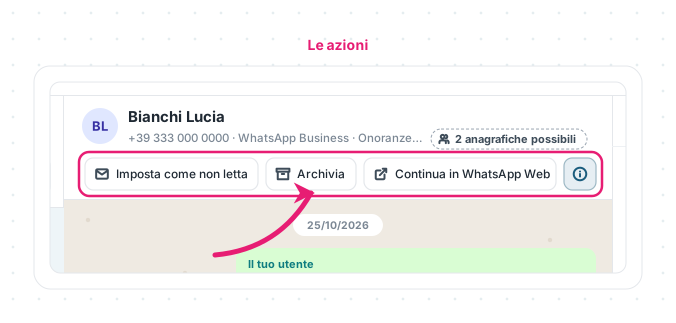
La freccia indica Archivia. In testa alla conversazione:
- Imposta come non letta — la conversazione torna tra quelle da leggere. Il «da leggere» è condiviso: la prima persona che apre una conversazione la segna letta per tutti, e questa azione la rimette tra le non lette per tutti;
- Archivia — la toglie da In arrivo e la mette in Archiviate; da lì Sposta in arrivo la riporta indietro. Se il contatto scrive di nuovo, torna in arrivo da sola. Per le email l’archiviazione sposta i messaggi anche nella casella; per WhatsApp vale solo in Eterno;
- Continua in WhatsApp Web — solo per WhatsApp, apre la chat nell’app;
- il pulsante dei Dettagli — apre o chiude il pannello di destra;
- Assegnatario — compare quando chi amministra ha acceso l’assegnazione: scegli il collega che segue la conversazione, o Non assegnata. Chi viene assegnato riceve una notifica; si possono assegnare solo i colleghi che vedono quel numero o quella casella.
Le azioni non chiedono conferma. Sposta nel cestino e Ripristina compaiono solo agli utenti a cui chi amministra le ha abilitate.
🗂️ I Dettagli e l’anagrafica del contatto
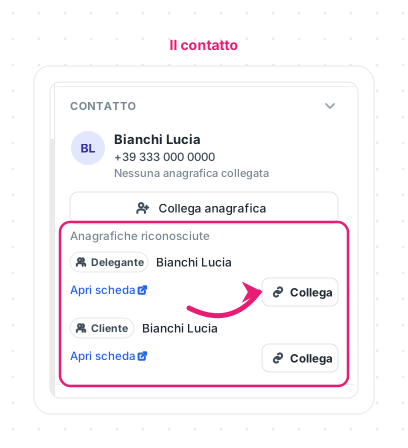
Una conversazione collegata a un’anagrafica sa di chi parla: in testa compare il tipo (per esempio Cliente) e da lì apri la scheda. Il collegamento avviene in tre modi:
- da solo — quando arriva un messaggio e il numero (o l’indirizzo email) corrisponde a una sola anagrafica, Eterno la collega; se non ci riesce, riprova a ogni messaggio successivo. Una conversazione che hai collegato o scollegato tu resta com’è;
- dalle Anagrafiche riconosciute — se il numero o l’indirizzo corrisponde a più anagrafiche, Eterno non sceglie: le propone qui, e in testa leggi «Possibile cliente» o «2 anagrafiche possibili». La freccia indica Collega: collega quella giusta; Apri scheda la apre per controllare;
- a mano — Collega anagrafica cerca per nome tra i clienti e i deleganti; Scollega anagrafica toglie il collegamento.
Le anagrafiche riconoscibili sono clienti, deleganti, personale, fornitori, medici, strutture, chiese e cimiteri, secondo i moduli attivi. Sotto il contatto, Conversazione riassume Stato (In arrivo, Archiviata, Nel cestino, oppure Solo invii se ci sono solo messaggi partiti da Eterno), Assegnatario, Canale, Account, Aperta il, Ultimo messaggio, quanti Messaggi ricevuti e inviati e, per WhatsApp, la Finestra di 24 ore («Aperta fino al …» o «Chiusa»). Lettura dice chi l’ha letta e quando (gli ultimi 20 passaggi); per le email, Partecipanti elenca chi è nella discussione. Sotto ogni messaggio partito da Eterno, Dettaglio invio apre il dettaglio della comunicazione.
📊 Panoramica ed esportazione
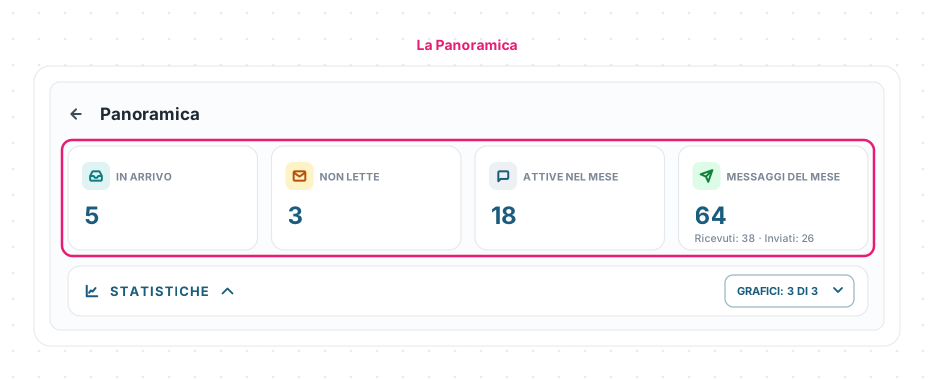
AZIONI → Panoramica prende il posto della conversazione: in alto quattro contatori — In arrivo, Non lette, Attive nel mese, Messaggi del mese con ricevuti e inviati — che non cambiano con i filtri; sotto, Statistiche con i grafici, che invece seguono i filtri della lista: volume dei messaggi, per canale, per stato e, con l’assegnazione, per assegnatario (con Grafici scegli quali vedere). Torni alla conversazione dalla freccia accanto al titolo.
AZIONI → Esporta scarica l’elenco delle conversazioni in CSV, Excel o PDF, con contatto, canale, account, oggetto, stato, ultima attività e numero di messaggi in entrata e in uscita (e l’assegnatario, con l’assegnazione accesa). La finestra è quella delle altre esportazioni di Eterno (esportare i dati).
📏 Limiti e regole
| Cosa | Regola |
|---|---|
| Risposta libera su WhatsApp | Entro 24 ore dall’ultimo messaggio del contatto; poi solo modelli approvati |
| File in una risposta WhatsApp | Fino a 5; immagini JPEG o PNG, documenti PDF o Office; testo fino a 4096 caratteri |
| Allegati in una risposta email | Fino a 10; l’inoltro non porta gli allegati del messaggio originale |
| Allegati in arrivo | Fino a 25 MB: oltre, Eterno non salva il file («File troppo grande per essere salvato») |
| Posta massiva, risposte automatiche, spam | Restano fuori da In arrivo, dai contatori e dalle notifiche |
| Conversazioni archiviate | Tornano in arrivo da sole quando il contatto scrive di nuovo |
Le schermate mostrate sono esempi. L'interfaccia può variare in base alla versione di Eterno, ai moduli attivi e alla configurazione della tua organizzazione.
Questo articolo ti è stato utile?