
Comunicazioni Esterne: la lista, i filtri e le statistiche
Lo storico dell'impresa: contatori, statistiche, filtri per canale (anche WhatsApp Business) e stato, colonne, azioni sulla riga, tab delle schede.
Aggiornato il
Tutto quello che l’impresa ha mandato — email, WhatsApp Web e WhatsApp Business, link — sta in una lista sola: Gestisci → Comunicazioni con contatori, statistiche, filtri e le azioni giuste per ogni stato. La stessa lista, ridotta a una scheda, la trovi nel tab Comunicazioni del defunto e della prenotazione.
🗂️ L’anatomia della lista
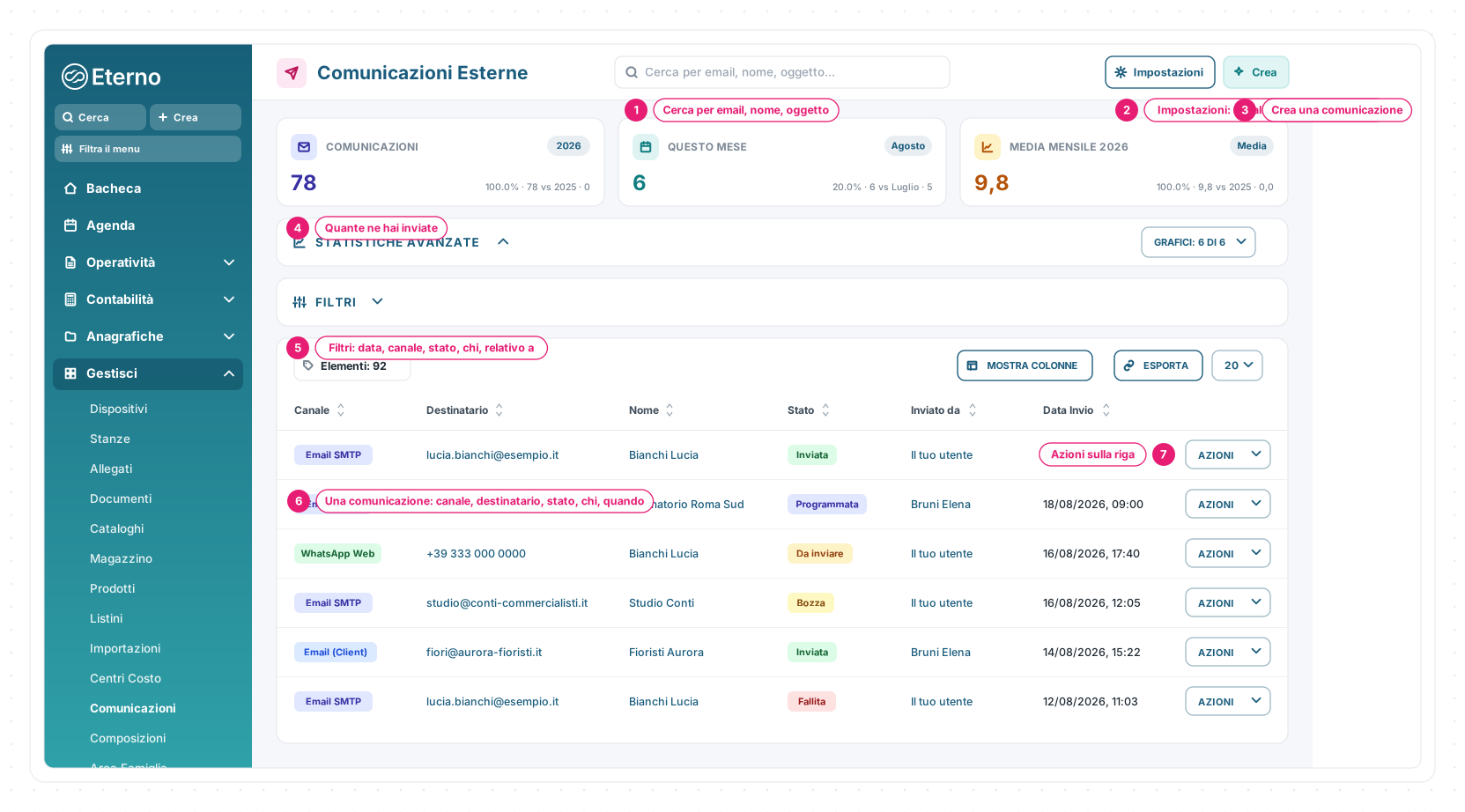
1 · Cerca per email, nome, oggetto — la ricerca libera in testata.
2 · Impostazioni: canali, modelli, firme, invio — apre la Configurazione Comunicazioni (qui).
3 · Crea una comunicazione — il wizard in tre passi (qui).
4 · Quante ne hai inviate — COMUNICAZIONI dell’anno, QUESTO MESE, MEDIA MENSILE, con il confronto con l’anno e il mese prima; sotto, STATISTICHE AVANZATE con i grafici (per canale, per stato, per modello, performance dei modelli, per operatore).
5 · Filtri: data, canale, stato, chi, relativo a — la fascia dei filtri, richiudibile.
6 · Una comunicazione: canale, destinatario, stato, chi, quando — ogni riga con il suo nome; per una Programmata la data e l’ora previste stanno sotto il chip di stato; da MOSTRA COLONNE aggiungi Oggetto, Visualizzata, Tracking, Modello, Relativo a, Defunto, Ordine, Fattura, Prenotazione; ESPORTA scarica l’elenco.
7 · Azioni sulla riga — il menu AZIONI, diverso secondo lo stato e il canale.
🎛️ I filtri
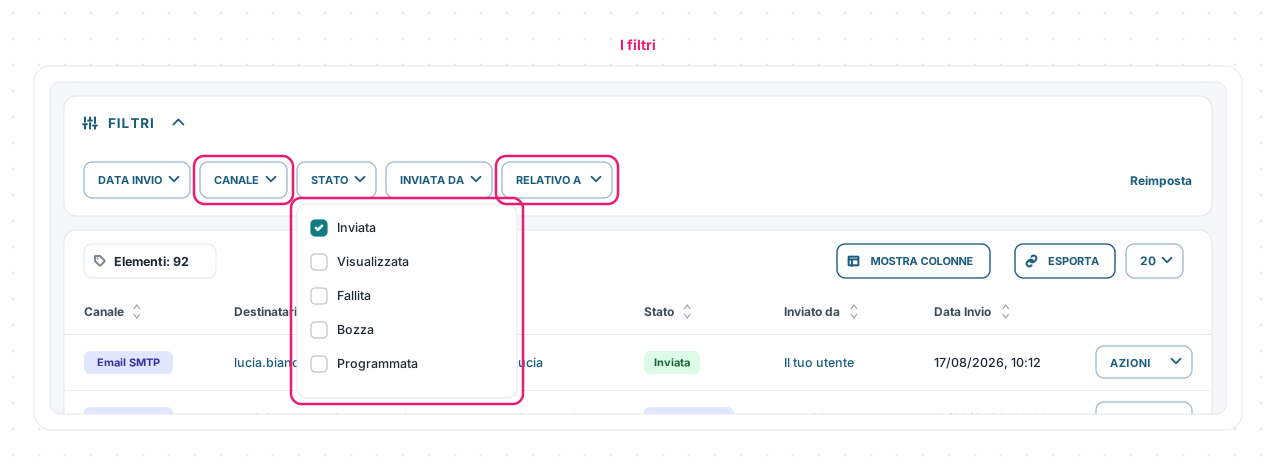
| Filtro | Valori |
|---|---|
| DATA INVIO | Un periodo, anche personalizzato |
| CANALE | Email SMTP, Email (Client), WhatsApp Web, WhatsApp Business, Telegram Web, SMS (Client), Link condiviso |
| STATO | Inviata, Consegnata e Letta (WhatsApp Business), Visualizzata (email inviata e risultata aperta), Fallita, Bozza, Programmata, Invio in corso, Annullamento in corso |
| INVIATA DA | L’operatore |
| RELATIVO A | Preventivo, Ordine, Fattura, Fattura Passiva, Defunto, Animale, Prenotazione, Cliente, Fornitore, Medico, Struttura, Chiesa, Cimitero, Delegante, Personale, Concessione |
Reimposta azzera tutto. Relativo a è il filtro che ti riporta a una pratica: «tutto quello che abbiamo mandato per i defunti», «tutte le fatture spedite». Canale → WhatsApp Business più Stato → Letta è il modo più rapido per vedere chi ha letto davvero.
⚙️ Le azioni sulla riga
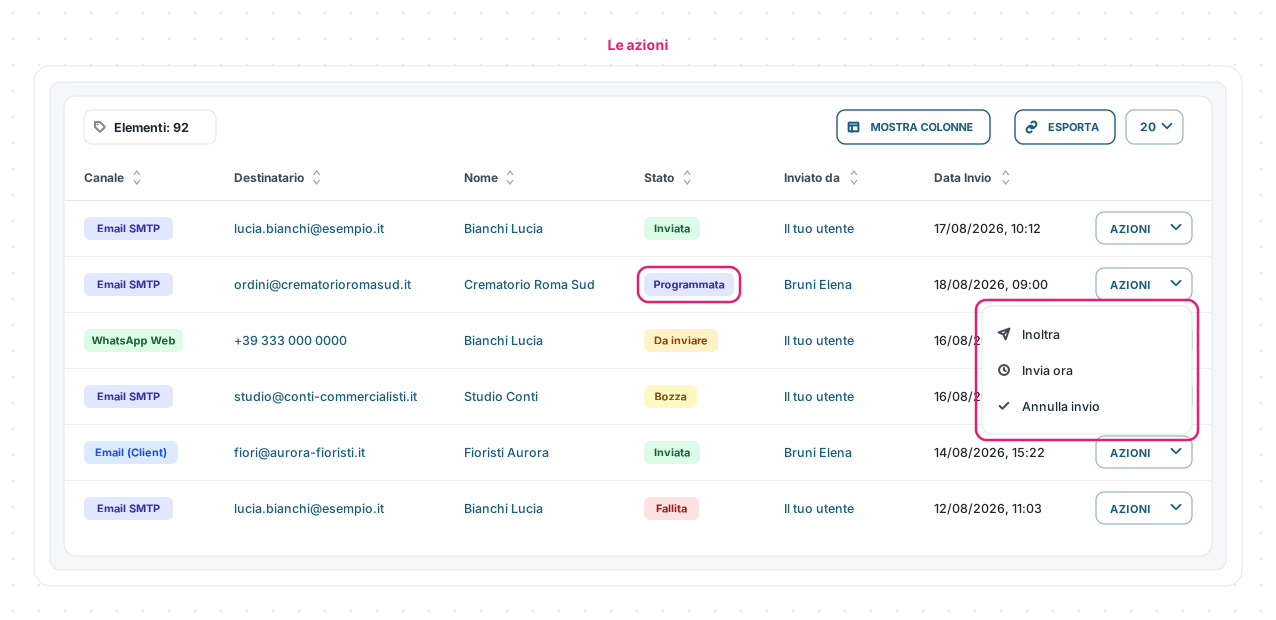
| Stato della riga | Azioni disponibili |
|---|---|
| Bozza | Modifica (riapre la composizione), Elimina |
| Inviata / Fallita (email) | Inoltra (la ripropone a un altro destinatario) |
| Programmata (email) | Inoltra, Invia ora, Annulla invio |
| Da inviare (canali Client/Web non confermati) | Inoltra, Segna come inviata, Elimina |
| Programmata (WhatsApp Business) | Vedi, Invia ora, Annulla invio |
| Inviata, Consegnata, Letta, Fallita (WhatsApp Business) | Vedi (apre il dettaglio) |
Non esiste «Duplica»: per rimandare lo stesso testo di un’email usa Inoltra, che apre la composizione con contenuto e allegati già dentro. Un WhatsApp Business non si inoltra: si prepara una nuova comunicazione con lo stesso modello. Riprogramma sta nel dettaglio, non nella riga.
🧾 Il tab Comunicazioni nelle schede
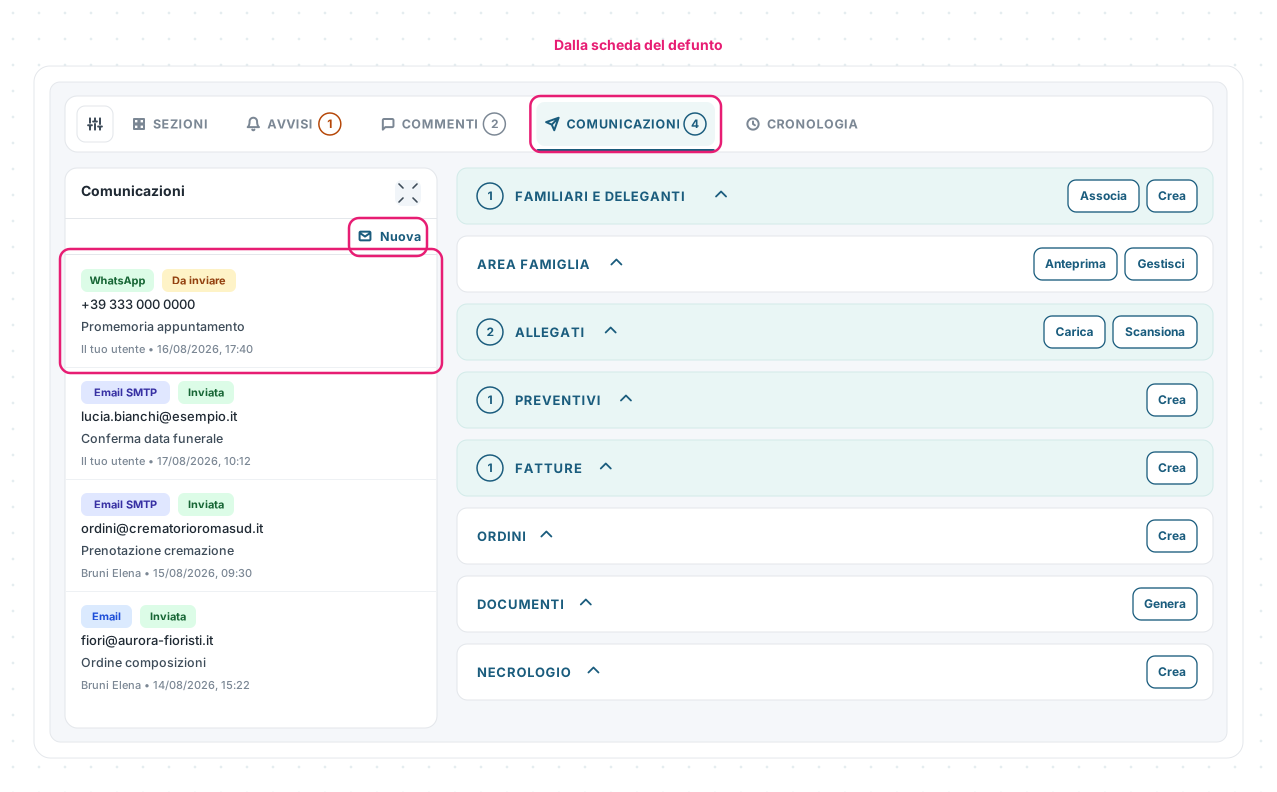
Nella scheda del defunto (e nel dettaglio della prenotazione) il tab Comunicazioni, accanto a Sezioni, Avvisi, Commenti e Cronologia, elenca solo le comunicazioni collegate a quella scheda: canale e stato, numero o email, oggetto, chi e quando. Il pulsante Nuova ne prepara una già collegata al defunto; il clic su una riga apre il dettaglio e il pulsante indietro ti riporta alla scheda. Lo stesso riquadro «Comunicazioni» compare nelle schede di ordini, fatture passive, clienti, fornitori, concessioni cimiteriali e nelle sezioni con Invia comunicazione.
Le schermate mostrate sono esempi. L'interfaccia può variare in base alla versione di Eterno, ai moduli attivi e alla configurazione della tua organizzazione.
Questo articolo ti è stato utile?