
Modelli e firme: scrivere una volta, riusare sempre
Modelli Messaggi: i 22 predefiniti e i tuoi, canale e oggetto relativo, variabili, anteprima; i modelli WhatsApp Business approvati da Meta; le firme.
Aggiornato il
Un modello è un messaggio scritto una volta con dei segnaposto — {{defunto.nome_completo}}, {{prenotazione.data_appuntamento}}, {{fattura.totale}} — che Eterno riempie da solo quando lo usi su una pratica, con i dati degli elementi collegati alla comunicazione: 22 li trovi già pronti, i tuoi li aggiungi da Impostazioni → Contenuti → Modelli, quelli per WhatsApp Business devono essere approvati da Meta, e le firme chiudono ogni email allo stesso modo.
🗂️ Modelli Messaggi
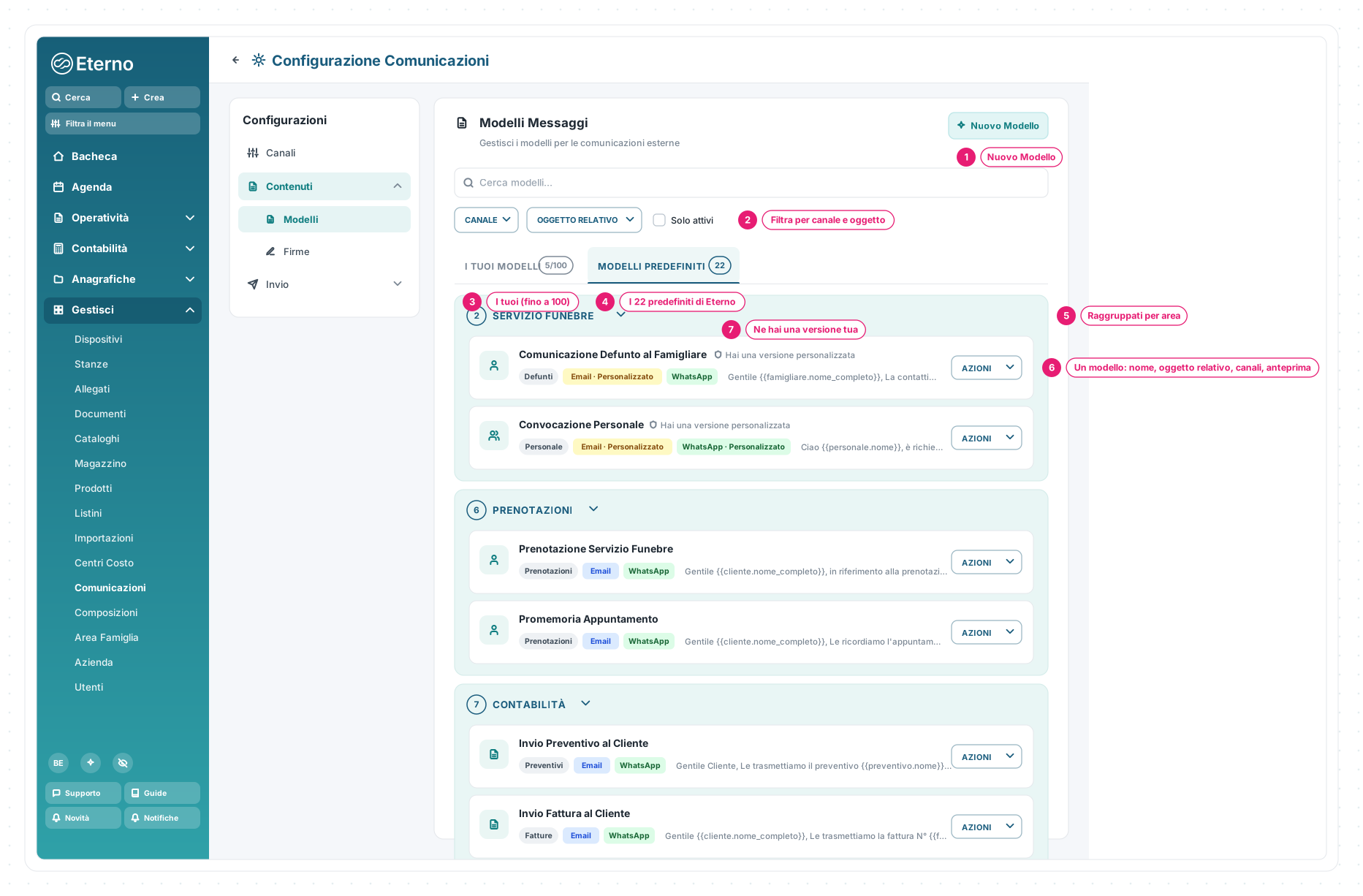
1 · Nuovo Modello — apre l’editor.
2 · Filtra per canale e oggetto — CANALE, OGGETTO RELATIVO, Solo attivi, più la ricerca Cerca modelli….
3 · I tuoi (fino a 100) — il tab I TUOI MODELLI con il conteggio sul massimo dell’organizzazione.
4 · I 22 predefiniti di Eterno — il tab MODELLI PREDEFINITI: pronti all’uso, in tutte le versioni di canale.
5 · Raggruppati per area — Servizio Funebre, Prenotazioni, Gestione Cimiteri, Contabilità, Area Famiglia, Animali, Generico.
6 · Un modello: nome, oggetto relativo, canali, anteprima — l’oggetto relativo, cioè la categoria (Defunti, Prenotazioni, Fatture…), i canali per cui esiste (Email, WhatsApp, WhatsApp Business) e l’inizio del testo.
7 · Ne hai una versione tua — «Hai una versione personalizzata» e i chip Email · Personalizzato: la tua copia sostituisce il predefinito quando lo scegli.
| Area | Modelli predefiniti |
|---|---|
| Servizio Funebre | Comunicazione Defunto al Famigliare · Convocazione Personale |
| Prenotazioni | Prenotazione Servizio Funebre · Prenotazione Servizio Animale · Promemoria Appuntamento · Promemoria Appuntamento Animale · Convocazione da Prenotazione · Convocazione da Prenotazione Animale |
| Gestione Cimiteri | Promemoria Scadenza Concessione |
| Contabilità | Invio Preventivo al Cliente · Invio Ordine al Cliente · Invio Ordine di Acquisto al Fornitore · Invio Fattura al Cliente · Invio Fatture al Commercialista · Invio Fattura Passiva · Invio Fatture Passive al Commercialista |
| Area Famiglia | Invito Area Famiglia · Documento Condiviso Area Famiglia · Richiesta Documento Area Famiglia · Invia Link Area Famiglia |
| Animali | Comunicazione Animale |
| Generico | Ordine Composizioni Floreali |
⚙️ Le azioni su un modello
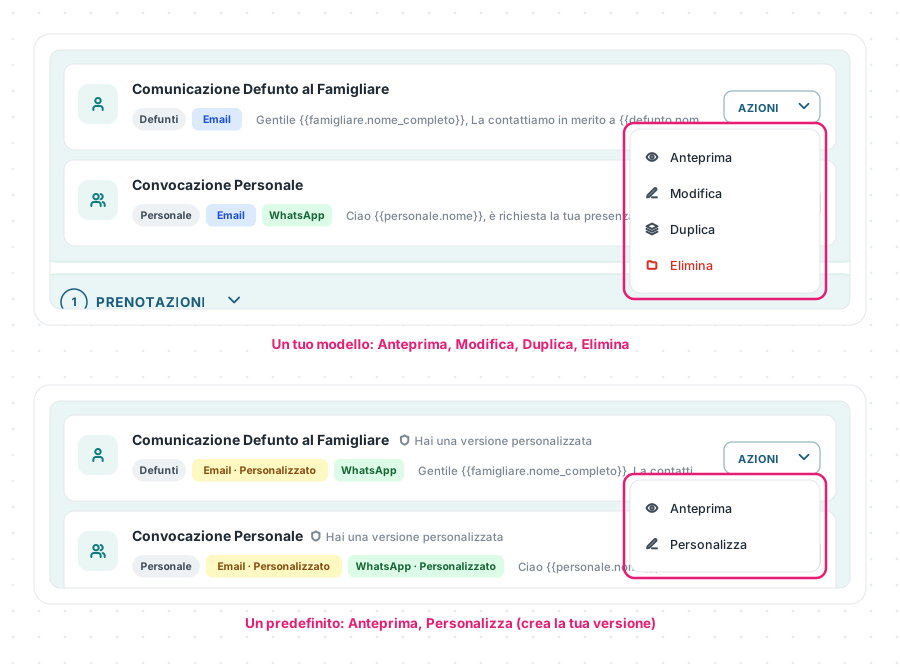
- su un tuo modello: Anteprima, Modifica, Duplica (per farne una variante), Elimina;
- su un predefinito: Anteprima e Personalizza, che crea la tua copia (l’originale resta com’è, e puoi sempre tornarci eliminando la copia).
✍️ Nuovo modello
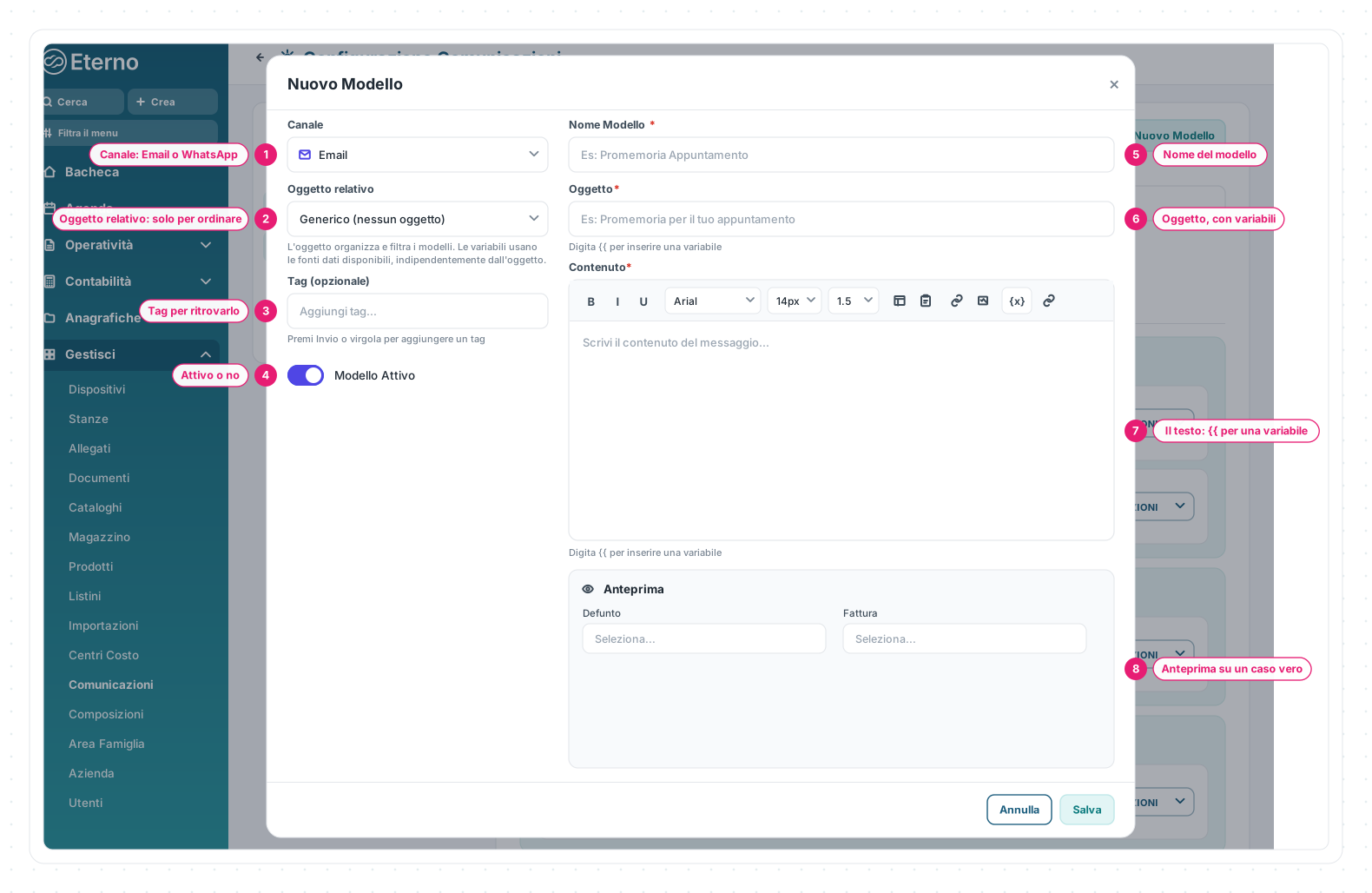
1 · Canale: Email o WhatsApp — l’email ha testo formattato e oggetto; WhatsApp Web, Telegram e SMS testo semplice; WhatsApp Business ha i suoi campi in più (sotto). Il canale non si cambia dopo: per l’altro canale fai un secondo modello (o Duplica).
2 · Oggetto relativo: solo per ordinare — la categoria del modello (vedi sotto): non limita le variabili che puoi usare.
3 · Tag per ritrovarlo — parole libere, separate da Invio o virgola.
4 · Attivo o no — Modello Attivo.
5 · Nome del modello — come lo vedrai in Usa modello.
6 · Oggetto, con variabili — l’oggetto dell’email (anche qui {{ inserisce una variabile).
7 · Il testo: {{ per una variabile — il Contenuto con grassetto, elenchi, link, immagini e le variabili.
8 · Anteprima su un caso vero — un selettore per ogni tipo di dato (defunto, fattura, cliente, preventivo…): scegli gli elementi e vedi il testo compilato prima di Salva, anche se il modello ne usa più di uno.
🎯 Oggetto relativo
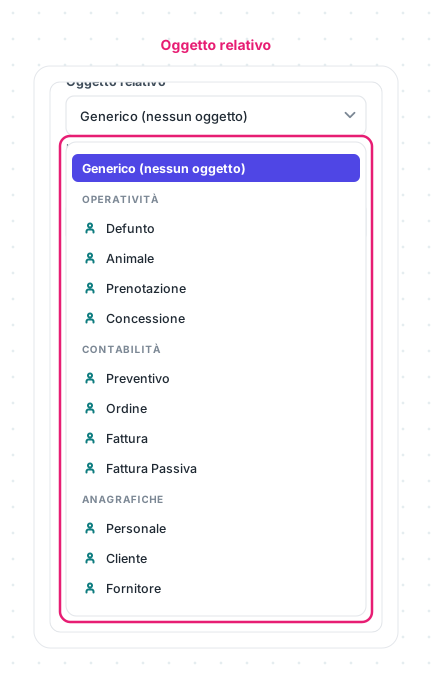
L’oggetto relativo è la categoria in cui il modello viene archiviato: Generico (nessun oggetto), oppure Operatività (Defunto, Animale, Prenotazione, Concessione), Contabilità (Preventivo, Ordine, Fattura, Fattura Passiva), Anagrafiche (Personale, Cliente, Fornitore, Medico, Chiesa, Cimitero), Area Famiglia. Serve a ordinare e filtrare l’elenco e decide in quale gruppo il modello compare nel menu Usa modello; non decide quali dati puoi usare. Lo dice l’editor stesso: «L’oggetto organizza e filtra i modelli. Le variabili usano le fonti dati disponibili, indipendentemente dall’oggetto». Un modello archiviato sotto Defunto può contenere il numero della fattura e il nome della chiesa: quando lo usi dalla scheda, Eterno riempie ogni dato dall’elemento collegato di quel tipo e, se manca, te lo chiede (come funziona nel composer). Un modello generico va bene per i saluti e le comunicazioni di servizio. Le voci che vedi dipendono dai moduli attivi (per esempio Concessione compare con Gestione Cimiteri).
🧩 Le variabili
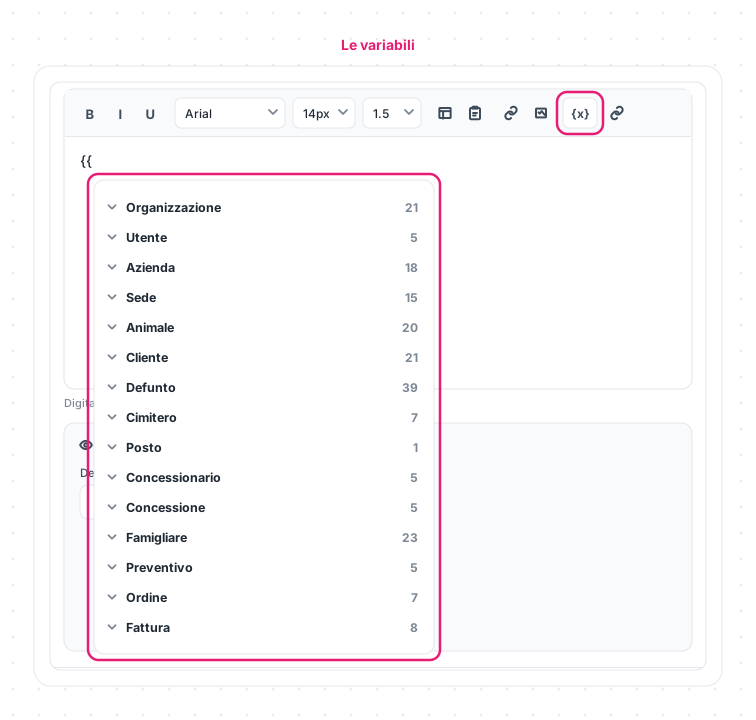
Digita {{ (o @, o premi {x}) e scegli dal menu: Organizzazione, Utente, Azienda, Sede (i tuoi dati: nome, telefono, sito, logo…), poi i dati dell’oggetto — Defunto (39 campi), Famigliare, Cliente, Prenotazione, Servizio (chiesa, cimitero, data e ora del funerale…), Preventivo, Ordine, Fattura, Fattura Passiva, Concessione, Personale, Convocazione, Fornitore, Medico, Chiesa, Struttura, Forno Crematorio, Area Famiglia, Data Odierna e la voce speciale Link Condivisi, che nel messaggio diventa l’elenco dei file condivisi. La variabile compare nel testo come {{defunto.nome_completo}} e nel messaggio vero diventa il nome.
Puoi mischiare famiglie diverse nello stesso modello, qualunque sia l’oggetto relativo: defunto, famigliare, fattura e chiesa insieme. Quando lo usi, Eterno prende ogni dato dall’elemento collegato di quel tipo; se un elemento manca, nel composer compare l’avviso Mancano dati per il modello con il pulsante per collegarlo.
💬 Modelli WhatsApp Business: approvati da Meta
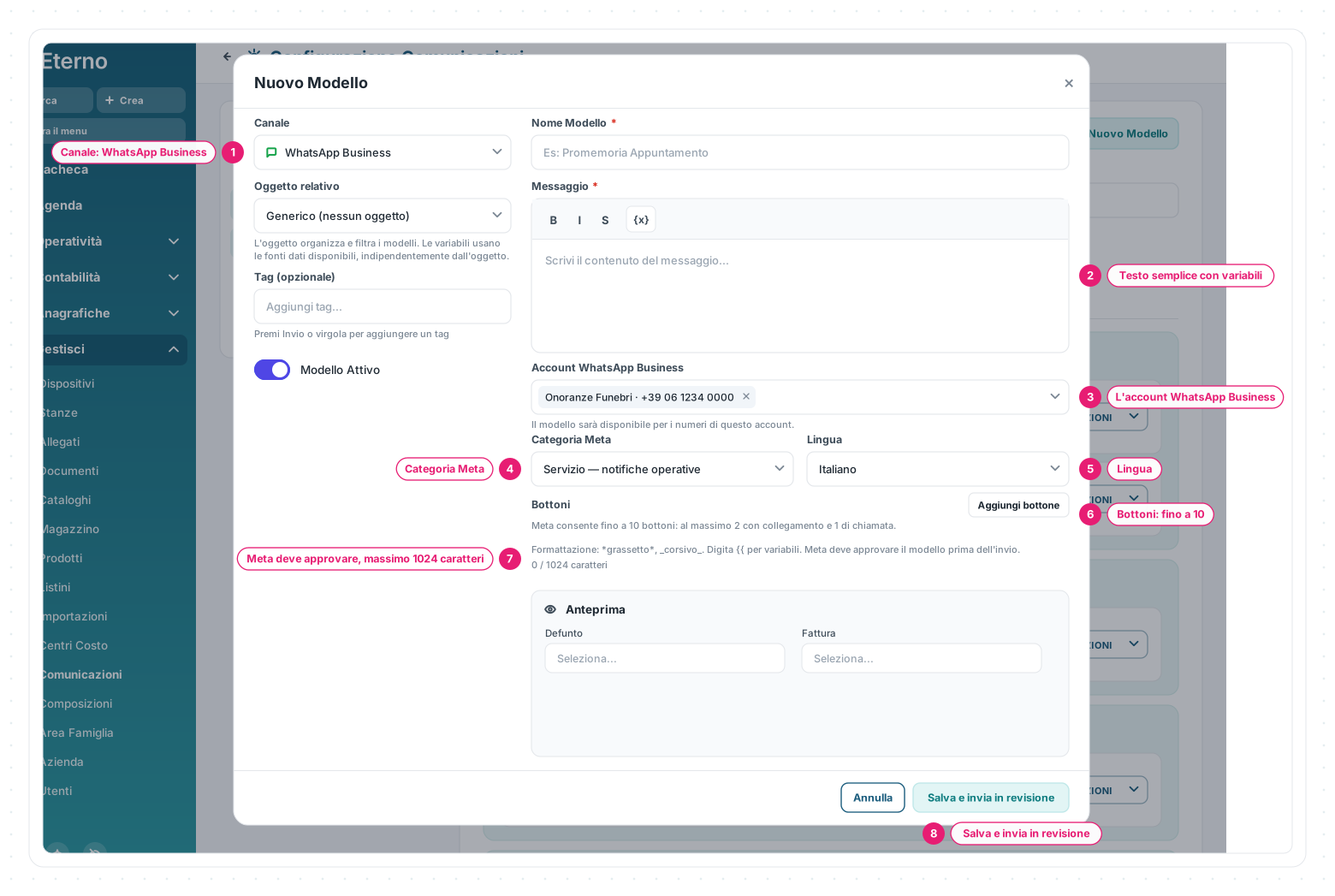
Un modello per WhatsApp Business non è un testo qualsiasi: è Meta a decidere se può partire. Lo scrivi da Eterno, lo mandi in revisione e, quando è approvato, compare nel composer.
1 · Canale: WhatsApp Business — scegliendolo, l’editor cambia: niente oggetto, e in più account, categoria, lingua e bottoni.
2 · Testo semplice con variabili — il Messaggio: grassetto, corsivo, barrato e {x} per le variabili («Formattazione: grassetto, corsivo. Digita {{ per variabili»). Le variabili sono le stesse degli altri modelli: per Meta sono i campi da compilare, per Eterno i dati della pratica.
3 · L’account WhatsApp Business — il numero (o i numeri) per cui il modello varrà: «Il modello sarà disponibile per i numeri di questo account».
4 · Categoria Meta — per esempio Servizio — notifiche operative: dice a Meta a cosa serve il messaggio.
5 · Lingua — la lingua del modello, per esempio Italiano.
6 · Bottoni: fino a 10 — Aggiungi bottone: Risposta rapida, Collegamento oppure Chiamata con il numero; «Meta consente fino a 10 bottoni: al massimo 2 con collegamento e 1 di chiamata».
7 · Meta deve approvare, massimo 1024 caratteri — la nota sotto l’editor («Meta deve approvare il modello prima dell’invio») e il contatore dei caratteri.
8 · Salva e invia in revisione — salva il modello e lo manda a Meta: finché non è approvato non compare nel composer.
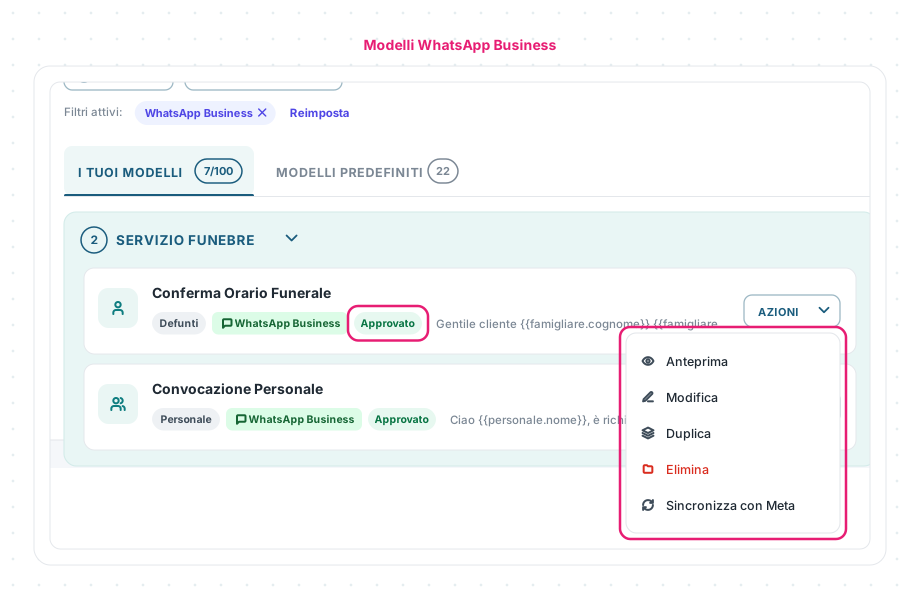
Nell’elenco, con il filtro CANALE → WhatsApp Business, ogni card mostra il chip WhatsApp Business e lo stato dato da Meta, per esempio Approvato. Nel menu AZIONI: Anteprima, Modifica, Duplica, Elimina e Sincronizza con Meta, che aggiorna lo stato di quel modello (dalla pagina del canale, Sincronizza modelli li aggiorna tutti). In Modifica il canale non si cambia e «Categoria e lingua non sono modificabili dopo l’invio a Meta»; se cambi il testo, il modello torna in revisione e finché Meta non lo approva di nuovo un invio con quel modello fallisce.
🖋️ Le firme
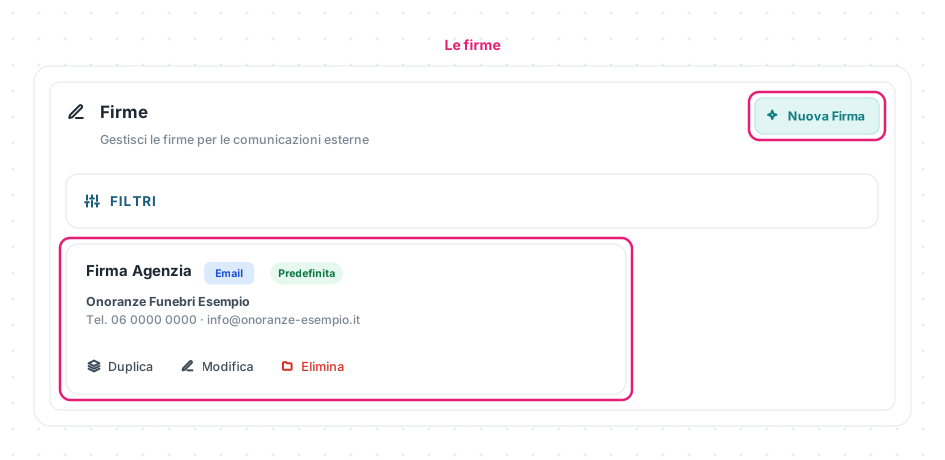
In Impostazioni → Contenuti → Firme crei le firme per canale: Nuova Firma, un nome, il contenuto (con le variabili dell’organizzazione, per esempio nome, telefono e sito) e l’interruttore Firma Predefinita, che «verrà usata automaticamente per i nuovi messaggi». Nel composer la scegli o la togli dal menu in fondo all’editor. Su una firma: Duplica, Modifica, Elimina.
Le schermate mostrate sono esempi. L'interfaccia può variare in base alla versione di Eterno, ai moduli attivi e alla configurazione della tua organizzazione.
Questo articolo ti è stato utile?