
Inviare una comunicazione: collegamenti, canale e composizione
Passo passo da Crea o dalla scheda: collegamenti, canale, comporre email, WhatsApp Business (modello approvato) o WhatsApp Web, programmare l'invio, inviare.
Aggiornato il
In questo articolo
- 🔗 Passo 1: a cosa si riferisce
- 📡 Passo 2: il canale
- ✉️ Passo 3: comporre l’email
- 📒 La rubrica
- 📄 Usa modello
- 🔗 Il pannello Collegati
- 📑 Modelli di fattura, ordine e preventivo dalla scheda del defunto
- 💬 Comporre un WhatsApp Business
- 🕒 Programmare l’invio (Email Aziendale e WhatsApp Business)
- 💬 Comporre un WhatsApp Web (o Telegram, SMS, email dal client)
- ✅ Al ritorno dall’app: «Comunicazione inviata?»
Da qualunque punto parti, la strada è sempre la stessa: collega la comunicazione a una pratica o a un documento, scegli il canale, componi (meglio se da un modello) e invia — da Eterno con l’Email Aziendale o con WhatsApp Business, oppure dall’app che Eterno ti apre con il testo pronto.
🔗 Passo 1: a cosa si riferisce
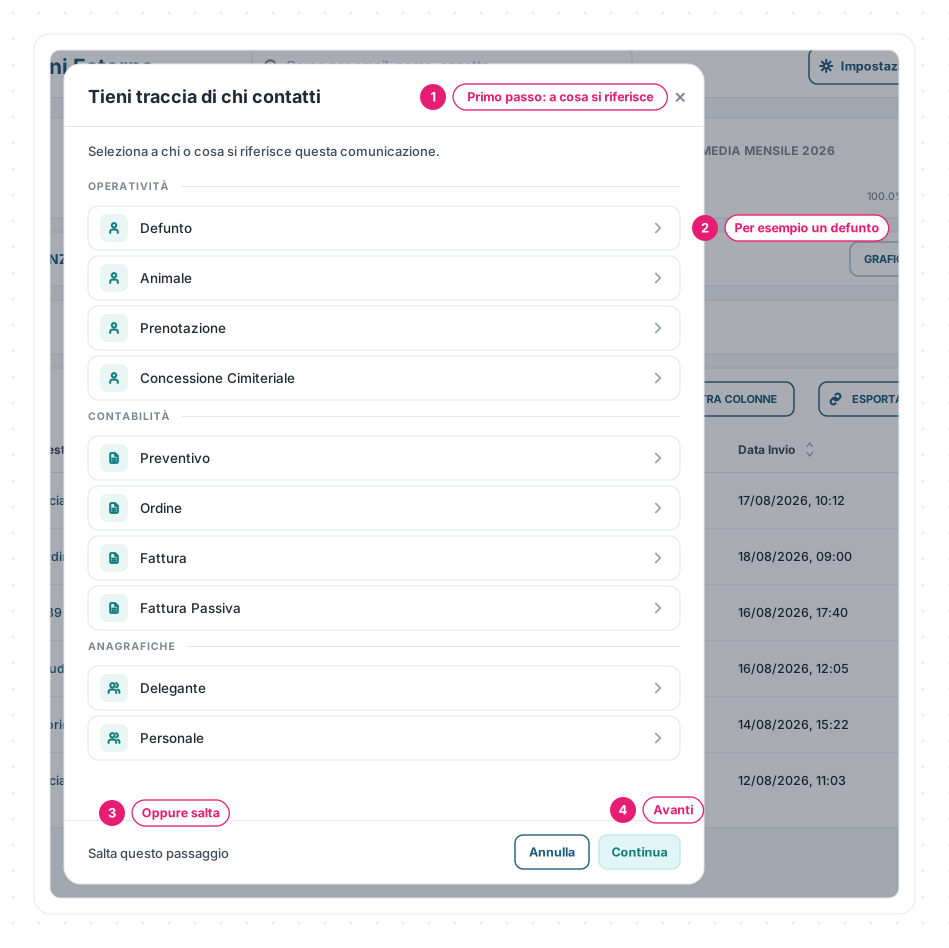
1 · Primo passo: a cosa si riferisce — dal pulsante Crea della lista, Eterno chiede prima «Tieni traccia di chi contatti»: seleziona a chi o cosa si riferisce la comunicazione.
2 · Per esempio un defunto — Operatività (Defunto, Animale, Prenotazione, Concessione Cimiteriale), Contabilità (Preventivo, Ordine, Fattura, Fattura Passiva), Anagrafiche (Delegante, Personale, Struttura, Cliente, Fornitore, Medico, Chiesa, Cimitero); scegli la voce e poi l’elemento.
3 · Oppure salta — Salta questo passaggio: la comunicazione resterà senza collegamento (potrai aggiungerlo dopo dal pulsante Collega nel piede della composizione).
4 · Avanti — Continua.
📡 Passo 2: il canale
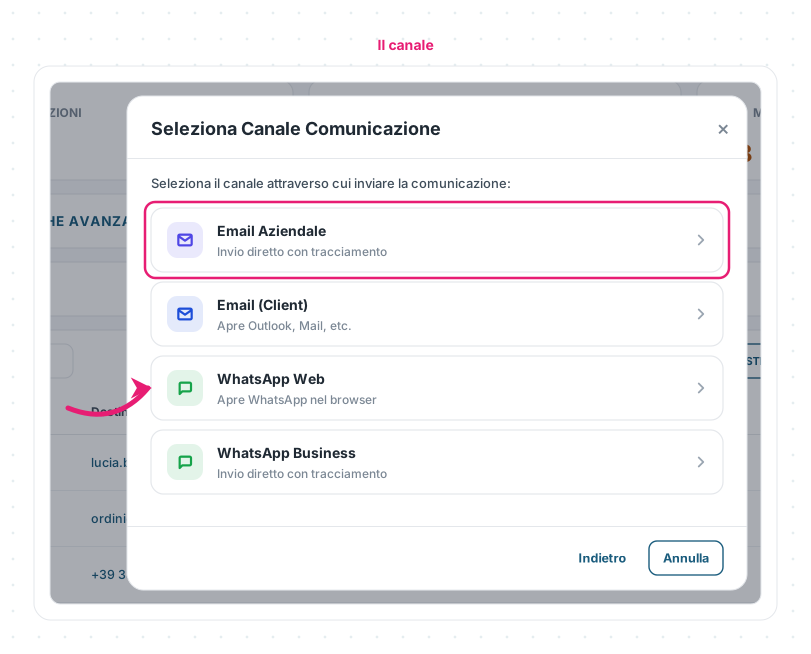
La freccia indica WhatsApp Web, uno dei canali Client/Web. Le opzioni sono quelle che l’amministratore ha acceso in Impostazioni → Canali:
- Email Aziendale — «Invio diretto con tracciamento»: parte da un account email dell’impresa collegato a Eterno; ha Cc/Bcc, allegati, tracciamento aperture, invio programmato;
- WhatsApp Business — «Invio diretto con tracciamento»: parte da Eterno dal numero WhatsApp dell’impresa, con un modello approvato da Meta; ha gli stati Consegnata e Letta e l’invio programmato (come si compone è spiegato più sotto);
- Email (Client) — «Apre Outlook, Mail, etc.»: il tuo programma di posta con destinatario, oggetto e testo già dentro;
- WhatsApp Web, Telegram Web, SMS (Client) — aprono l’app nel browser o sul telefono con il testo pronto.
Se è acceso un solo canale, questo passo viene saltato. Se l’Email Aziendale non ha nessun account, la card dice Nessuna configurazione SMTP disponibile con il link Configura SMTP. WhatsApp Business compare solo se c’è un numero collegato e sei tra gli Utenti assegnati a quel numero.
✉️ Passo 3: comporre l’email
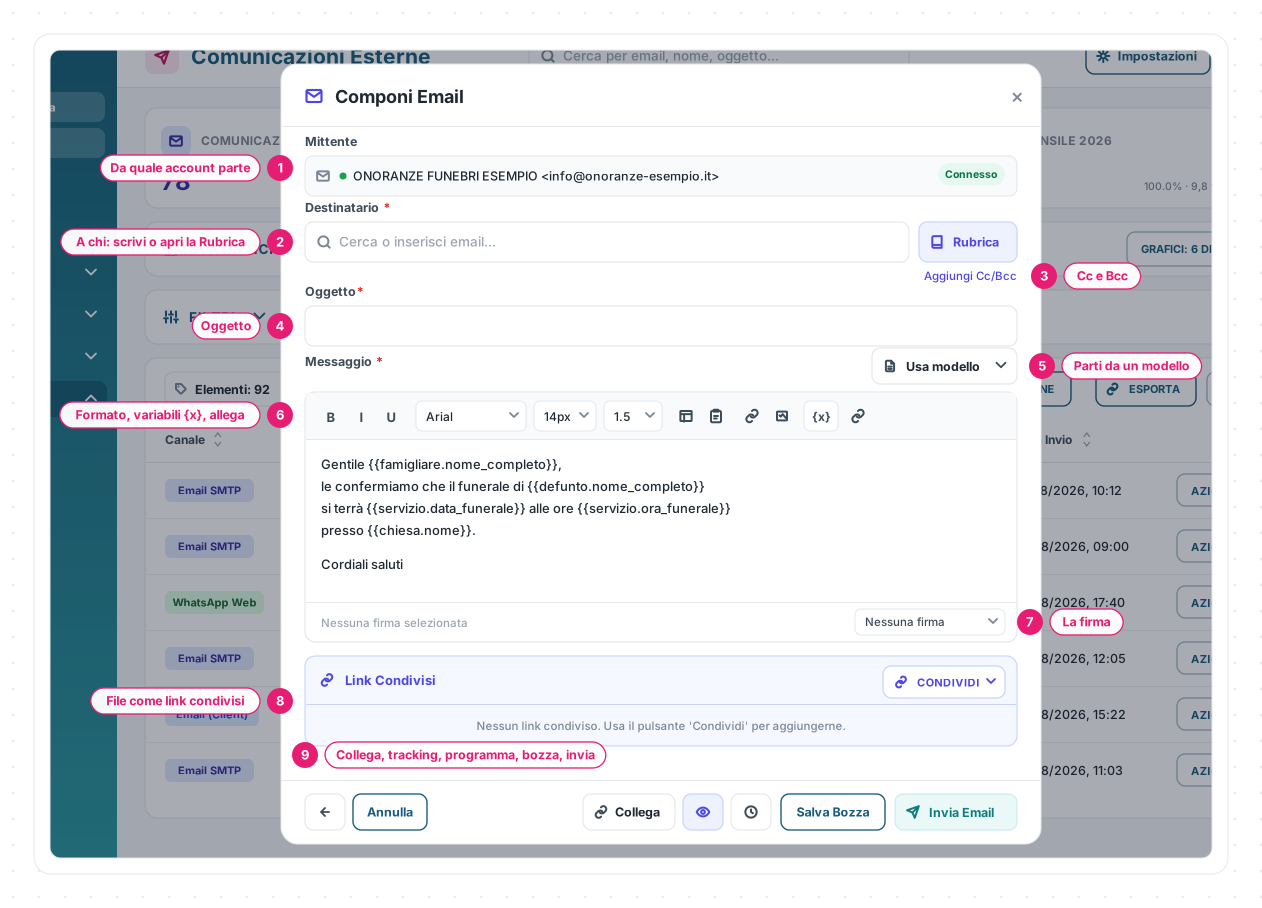
1 · Da quale account parte — il Mittente: l’account email collegato (se ce n’è più d’uno scegli; il puntino verde e Connesso dicono che funziona).
2 · A chi: scrivi o apri la Rubrica — nel campo Destinatario digita almeno due lettere per cercare tra i contatti di Eterno o incolla un indirizzo; Rubrica apre l’elenco per gruppi.
3 · Cc e Bcc — Aggiungi Cc/Bcc apre i due campi in più (copia conoscenza e copia nascosta). In tutto al massimo 20 destinatari.
4 · Oggetto — obbligatorio; anche qui puoi usare le variabili.
5 · Parti da un modello — Usa modello compila oggetto e testo con un modello tuo o predefinito (come funzionano); poi ritocchi liberamente.
6 · Formato, variabili {x}, allega — grassetto, corsivo, elenchi, link, immagini; {x} (o digitando {{ o @) inserisce una variabile; la graffetta allega un file come link.
7 · La firma — in fondo all’editor scegli la firma; quella predefinita è già selezionata.
8 · File come link condivisi — il riquadro Link Condivisi: con CONDIVIDI peschi tra Allegati, Preventivi, Ordini, Fatture, Fatture passive, Documenti generati o carichi un file (fino a 10, 30 MB l’uno); ogni file ha la sua scadenza e si può trasformare in allegato classico se l’impresa lo permette.
9 · Collega, tracking, programma, bozza, invia — nel piede: Collega sceglie a cosa agganciare la comunicazione (quando c’è già qualcosa il pulsante diventa Collegati con il numero e apre il pannello, vedi sotto); 👁 accende o spegne il tracciamento di questa email; 🕒 la programma per una data e un’ora (il pulsante diventa Programma; vedi «Programmare l’invio» più sotto); Salva Bozza la parcheggia; Invia Email spedisce.
📒 La rubrica
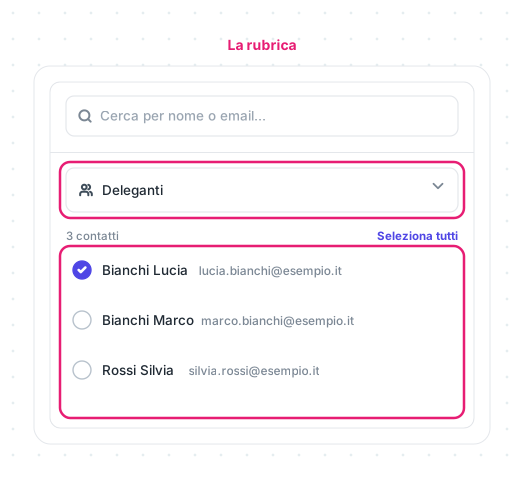
La Rubrica non è una rubrica a parte: pesca dai dati già in Eterno. Scegli il gruppo — Recenti, Clienti, Deleganti (i familiari), Fornitori, Personale, Utenti, Medici, Strutture, Chiese, Cimiteri — cerca per nome o email (o telefono per i canali di messaggistica), spunta uno o più contatti e premi Aggiungi. Chi non ha l’email o il telefono in anagrafica compare con l’avviso Email mancante / Telefono mancante: si sistema nella sua scheda, non qui.
📄 Usa modello
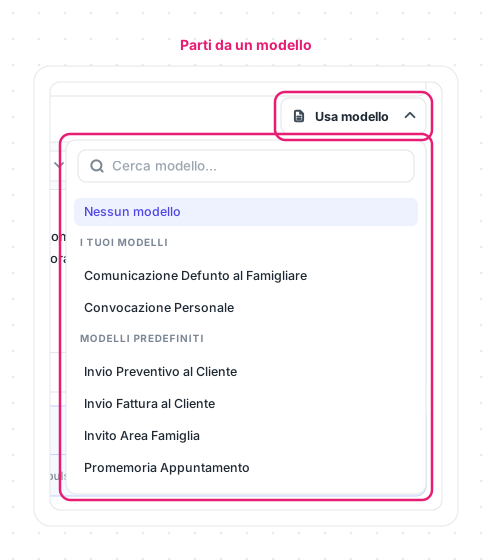
Il menu Usa modello elenca I tuoi modelli e i Modelli predefiniti compatibili con il canale (per esempio Comunicazione Defunto al Famigliare, Invio Preventivo al Cliente, Promemoria Appuntamento, Invito Area Famiglia). Scegliendone uno, oggetto e testo si riempiono con le variabili già risolte sugli elementi collegati, qualunque sia la categoria del modello: un modello archiviato sotto Defunto può usare anche il numero della fattura o il nome della chiesa, se sono collegati; Nessun modello riporta al testo libero. Quando i destinatari sono più persone da avvisare una per una — i familiari di una pratica, il personale da convocare, gli utenti dell’Area Famiglia — Eterno propone l’Invio Sequenziale Guidato: scegli destinatari e canale per ciascuno, componi o usi un modello, invii uno alla volta personalizzando se serve, con il conteggio dei completati.
🔗 Il pannello Collegati
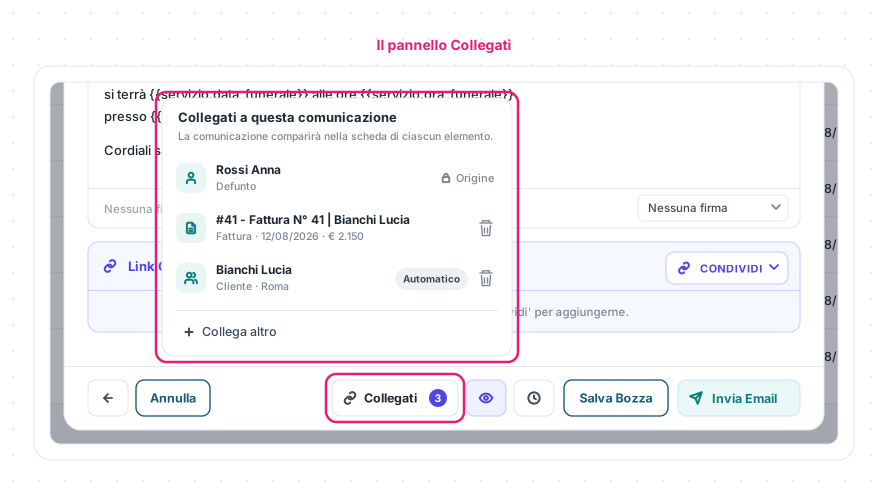
Il pulsante Collegati nel piede, con il numero degli elementi, apre il pannello Collegati a questa comunicazione: «la comunicazione comparirà nella scheda di ciascun elemento». Per ogni riga vedi chi è e perché c’è:
- Origine, con il lucchetto — la scheda da cui sei partito (il defunto, l’ordine, la fattura…): non si può togliere;
- Automatico — l’ha aggiunto Eterno perché un modello ne usava i dati, per esempio il cliente della pratica quando scegli un modello di fattura;
- senza etichetta — l’hai collegato tu, dal wizard o da Collega altro; il cestino lo toglie.
Collega altro riapre la finestra Tieni traccia di chi contatti per aggiungere un documento o un’anagrafica. Quando la comunicazione parte da Crea e non ha ancora nulla, il pulsante si chiama Collega e apre direttamente quella finestra.
📑 Modelli di fattura, ordine e preventivo dalla scheda del defunto
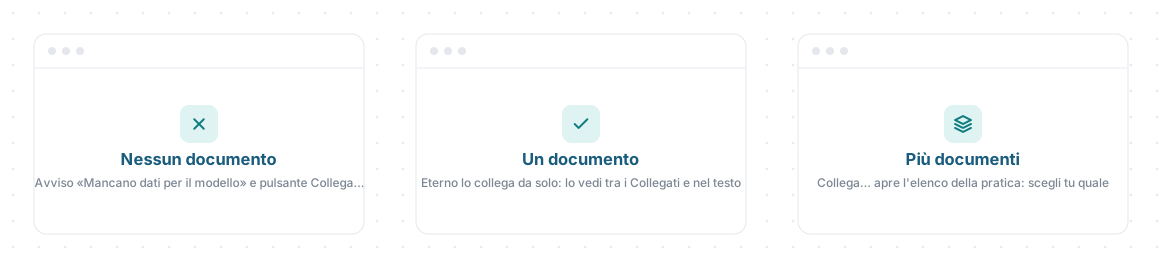
Dalla scheda del defunto (tab Comunicazioni → Nuova) il menu Usa modello elenca anche i modelli di fattura, ordine e preventivo: Invio Preventivo al Cliente, Invio Ordine al Cliente, Invio Ordine di Acquisto al Fornitore, Invio Fattura al Cliente, Invio Fatture al Commercialista. Quando ne scegli uno, Eterno cerca il documento solo tra quelli di quella pratica, mai di altri defunti:
- nessun documento — compare l’avviso Mancano dati per il modello con il pulsante Collega fattura (o preventivo, ordine); nella finestra che si apre la voce è grigia con «Nessun documento collegato»: cambia modello, oppure crea prima il documento nella sua sezione;
- un documento — Eterno lo collega da solo: numero, data e importo entrano nel testo, il documento compare tra i Collegati e il suo PDF nel messaggio;
- più documenti — l’avviso ti chiede di scegliere: Collega fattura apre l’elenco delle fatture della pratica («3 collegabili»), spunti quella giusta e premi Continua.
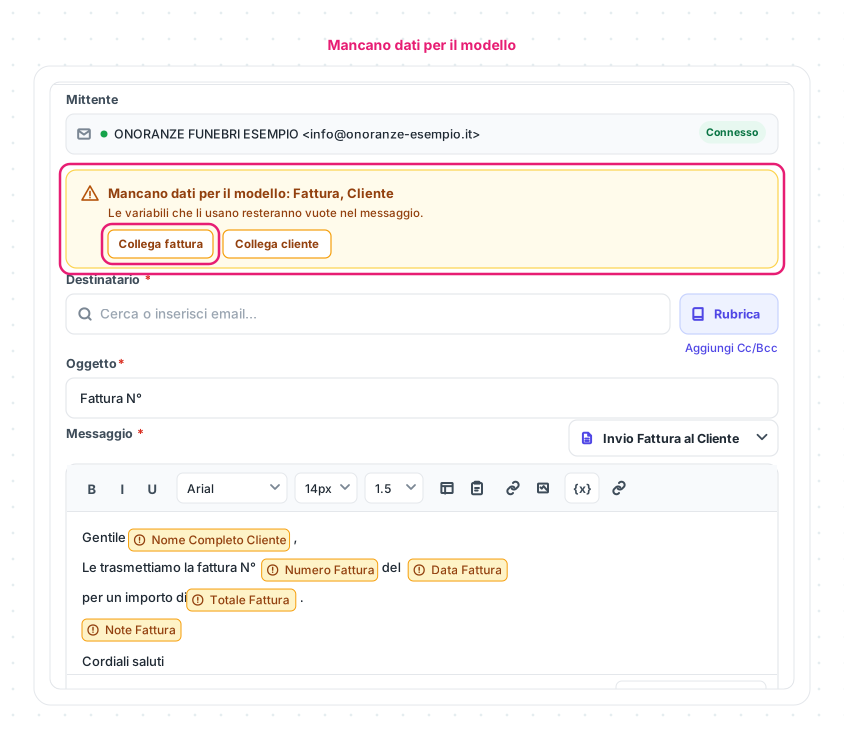
Finché il documento non è collegato, i segnaposti del modello restano in ambra nel testo e l’invio è bloccato. Il defunto resta sempre l’Origine: scegliere un documento serve a riempire le variabili e ad allegarlo, non aggiunge destinatari.
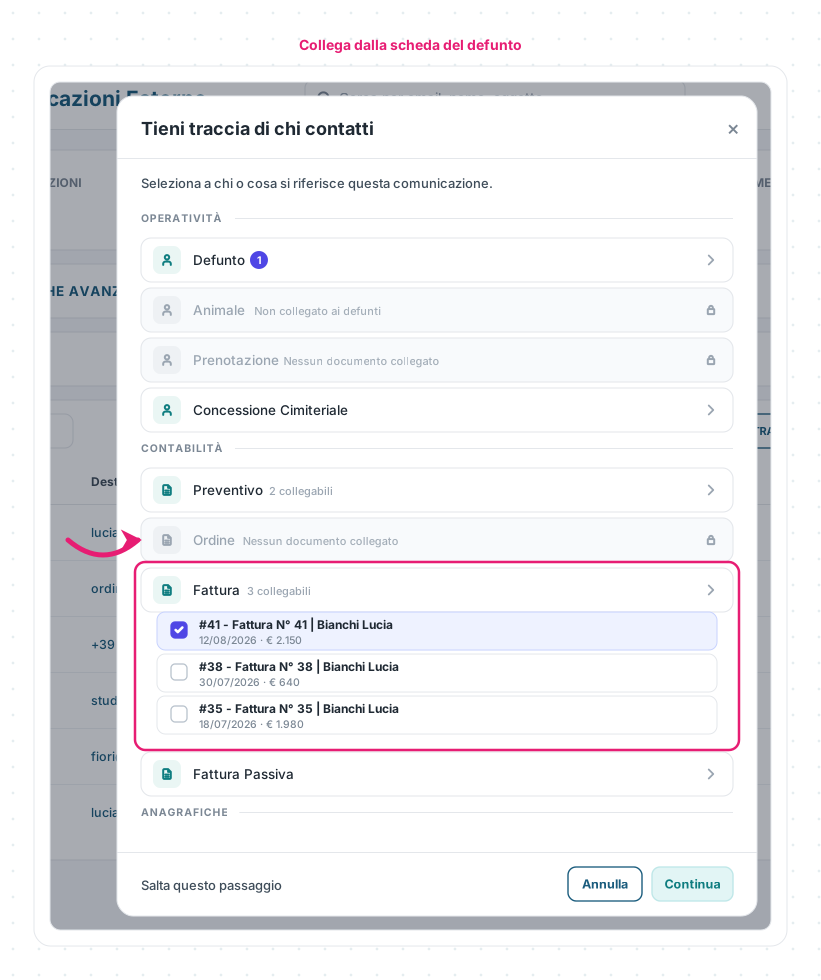
Aperta dalla scheda, la finestra Tieni traccia di chi contatti è ristretta alla pratica: il Defunto ha il contatore, le voci senza nulla sono grigie con il lucchetto («Nessun documento collegato», «Nessun collegamento»), quelle con qualcosa dicono quanti elementi ci sono («2 collegabili»). La freccia indica la voce Ordine, grigia perché la pratica non ha ordini.
💬 Comporre un WhatsApp Business
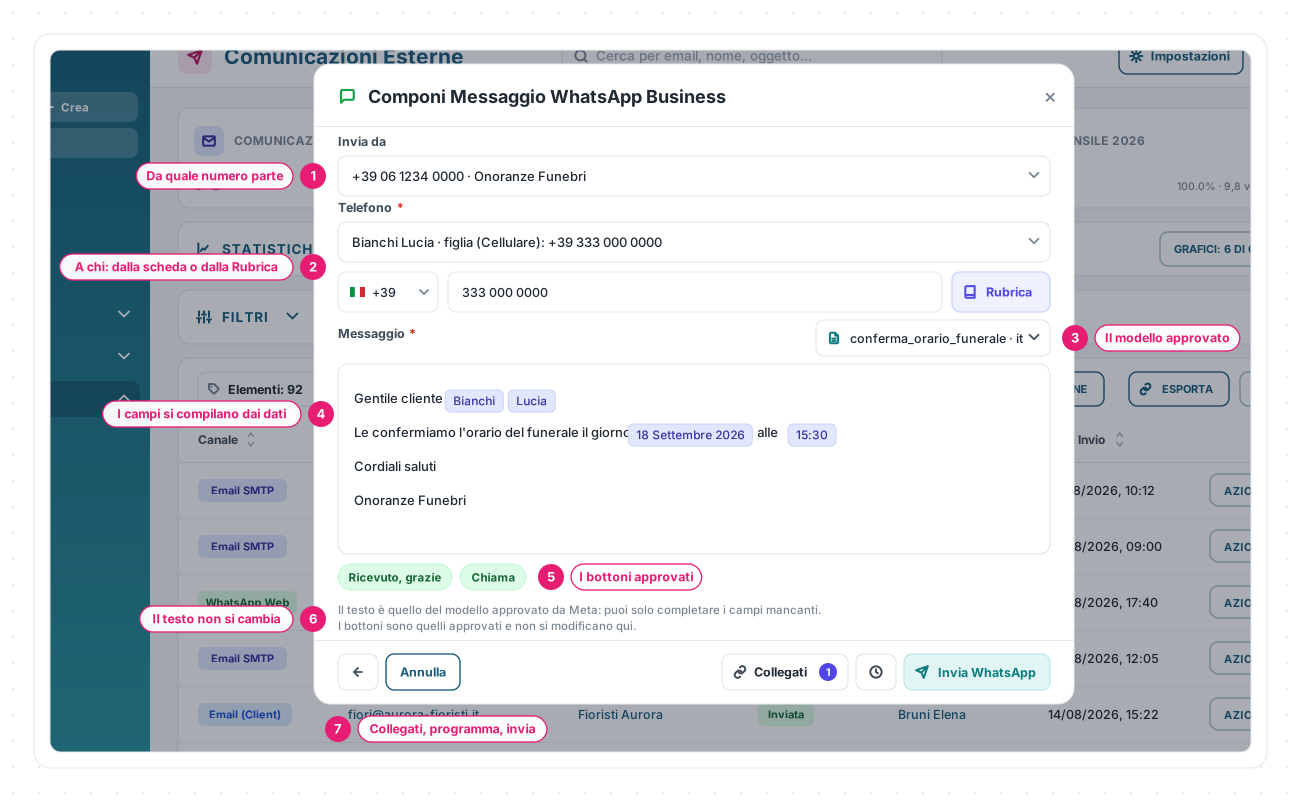
Con WhatsApp Business non scrivi un messaggio: scegli un modello approvato da Meta, Eterno lo compila con i dati della pratica e lo manda dal numero dell’impresa. L’invio lo fa Eterno, come per l’Email Aziendale.
1 · Da quale numero parte — Invia da: il numero WhatsApp dell’impresa collegato a Eterno; quello Predefinito per l’invio è già selezionato (se ce n’è più d’uno, scegli).
2 · A chi: dalla scheda o dalla Rubrica — Telefono: i numeri dei familiari e dei contatti della pratica sono già nell’elenco (per esempio «Bianchi Lucia · figlia (Cellulare)»); in alternativa prefisso e numero a mano, oppure la Rubrica.
3 · Il modello approvato — il pulsante con il nome del modello e la lingua (per esempio «conferma_orario_funerale · it») sceglie tra i modelli approvati da Meta per quel numero: qui non c’è un testo libero da scrivere.
4 · I campi si compilano dai dati — i campi del modello (nome, data, ora…) sono già riempiti dagli elementi collegati e compaiono evidenziati nel testo; se uno manca, lo completi tu.
5 · I bottoni approvati — le risposte rapide e i pulsanti di chiamata o collegamento previsti dal modello (per esempio Ricevuto, grazie e Chiama): arrivano al destinatario così come Meta li ha approvati.
6 · Il testo non si cambia — lo ricorda la nota sotto il messaggio: «Il testo è quello del modello approvato da Meta: puoi solo completare i campi mancanti. I bottoni sono quelli approvati e non si modificano qui.»
7 · Collegati, programma, invia — nel piede: Collegati con il pannello degli elementi collegati (lo stesso dell’email), 🕒 per programmare l’invio (sotto) e Invia WhatsApp.
Dopo Invia WhatsApp la comunicazione resta Invio in corso finché Meta non conferma di aver preso in carico il messaggio; poi diventa Inviata, e più avanti Consegnata e Letta (gli stati). Non c’è il dialogo «Comunicazione inviata?»: qui non passi da nessuna app.
Un messaggio, un numero. Il composer WhatsApp Business ha un solo campo Telefono: per avvisare più persone prepari una comunicazione per ciascuna. Non ci sono allegati né link condivisi: il messaggio è il modello, con i suoi campi e i suoi bottoni. Per un testo libero, un file o un link resta il canale WhatsApp Web (sotto) o l’email.
🕒 Programmare l’invio (Email Aziendale e WhatsApp Business)
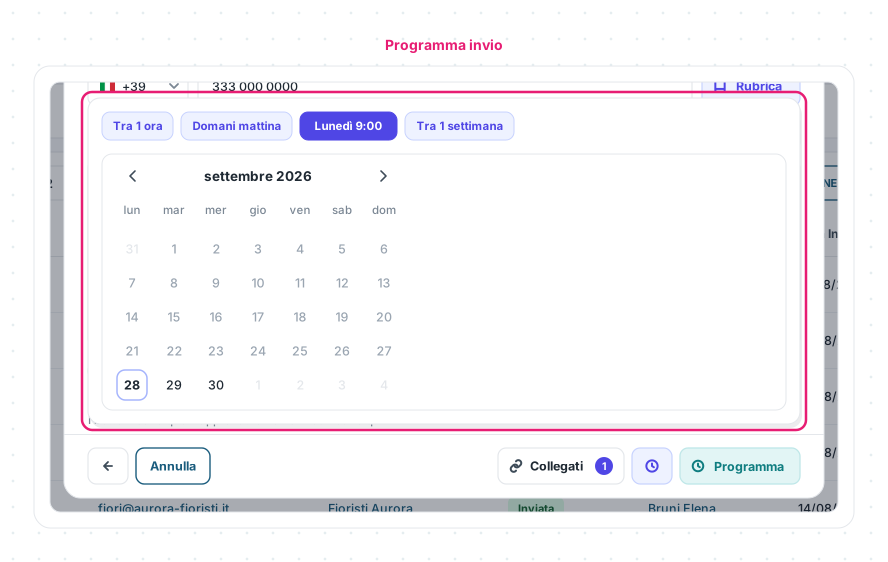
Nel piede del composer l’icona dell’orologio apre il pannello Programma invio: quattro scorciatoie — Tra 1 ora, Domani mattina, Lunedì 9:00, Tra 1 settimana — oppure data e ora dal calendario (i giorni passati sono grigi). Scelto il momento, il pulsante di invio diventa Programma e la comunicazione entra nello stato Programmata, con data e ora in vista nella lista e nel dettaglio (dove l’ora ha accanto il fuso, per esempio «(Europe/Rome)»). Finché non parte, dalla lista o dal dettaglio puoi Invia ora, Riprogramma o Annulla invio.
Vale per l’Email Aziendale e per WhatsApp Business. I canali Client/Web non si programmano: lì l’invio lo fai tu nell’app.
💬 Comporre un WhatsApp Web (o Telegram, SMS, email dal client)
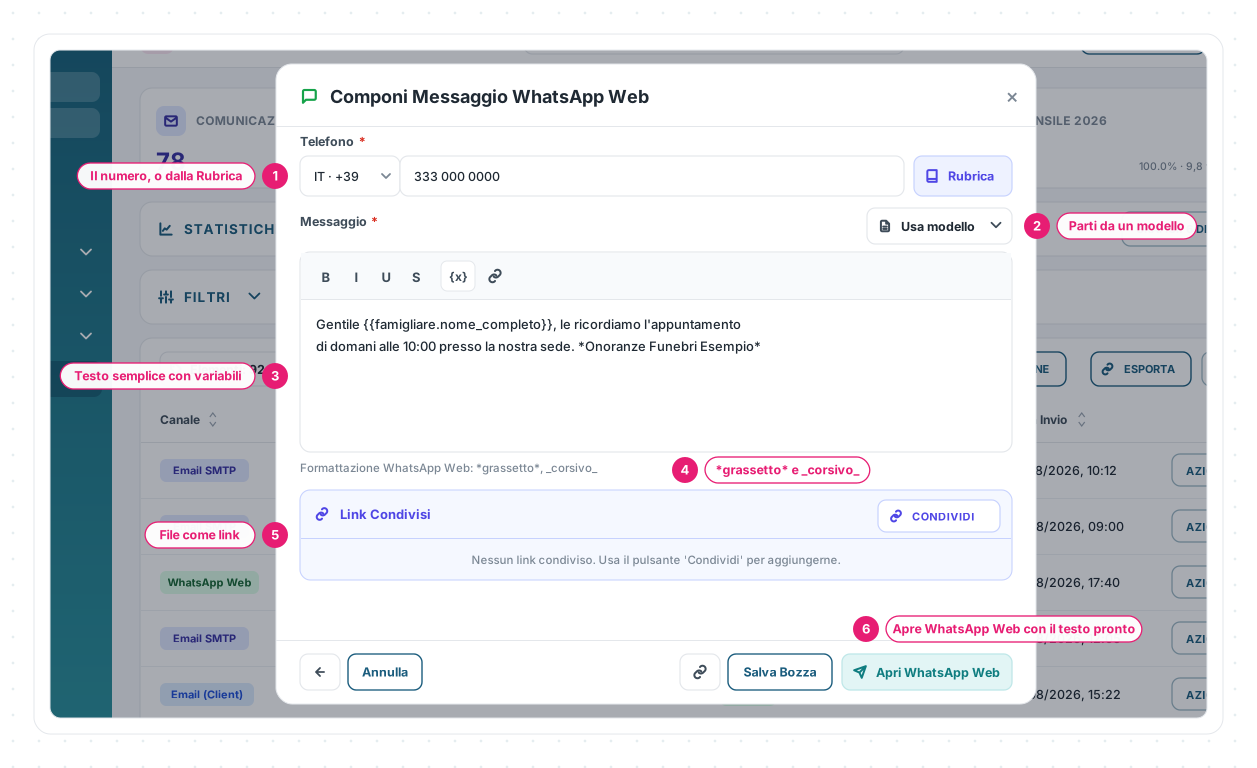
1 · Il numero, o dalla Rubrica — prefisso e Telefono; la Rubrica qui cerca per nome o telefono.
2 · Parti da un modello — gli stessi modelli, nella versione per WhatsApp (testo semplice).
3 · Testo semplice con variabili — grassetto, corsivo, barrato, {x} per le variabili, graffetta per un file come link.
4 · grassetto e corsivo — la formattazione di WhatsApp: gli asterischi e i trattini bassi.
5 · File come link — i file viaggiano sempre come link condivisi: WhatsApp e SMS non trasportano allegati da qui.
6 · Apre WhatsApp Web con il testo pronto — Apri WhatsApp Web (o Apri… il client email, Telegram, l’app SMS): Eterno apre l’app con destinatario e testo già compilati; l’invio lo fai lì.
✅ Al ritorno dall’app: «Comunicazione inviata?»
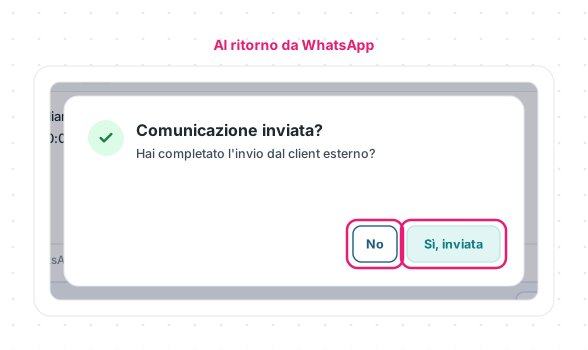
Eterno non può vedere cosa succede in WhatsApp Web o nel tuo programma di posta, quindi al ritorno chiede «Comunicazione inviata? — Hai completato l’invio dal client esterno?»:
- Sì, inviata → la comunicazione passa a Inviata;
- No → Eterno chiede Cosa vuoi fare?: La invierò più tardi la lascia Da inviare (la ritrovi nella lista, con Segna come inviata quando l’hai fatto) oppure Annulla comunicazione la cancella. Se avevi già creato dei link condivisi, resta Da inviare per non spegnerli.
Le schermate mostrate sono esempi. L'interfaccia può variare in base alla versione di Eterno, ai moduli attivi e alla configurazione della tua organizzazione.
Questo articolo ti è stato utile?