
Prenotazioni: il dettaglio, servizi e dialogo
Lavorare una prenotazione esterna o una Prestazione interna dalla stessa pagina, con tipologie, date, risorse e stati, e farla vedere al cliente con un link.
Aggiornato il
Il dettaglio è la pagina della prenotazione o Prestazione: tutto quello che riguarda quel servizio sta qui — tipologie con date, risorse, documenti e avanzamento. Nei flussi esterni si aggiungono invio, conferma e dialogo con la controparte. L’impianto è quello della scheda del defunto: sezioni a fasce, viste Completa/Smart, Apri tutto.
🗂️ L’anatomia del dettaglio
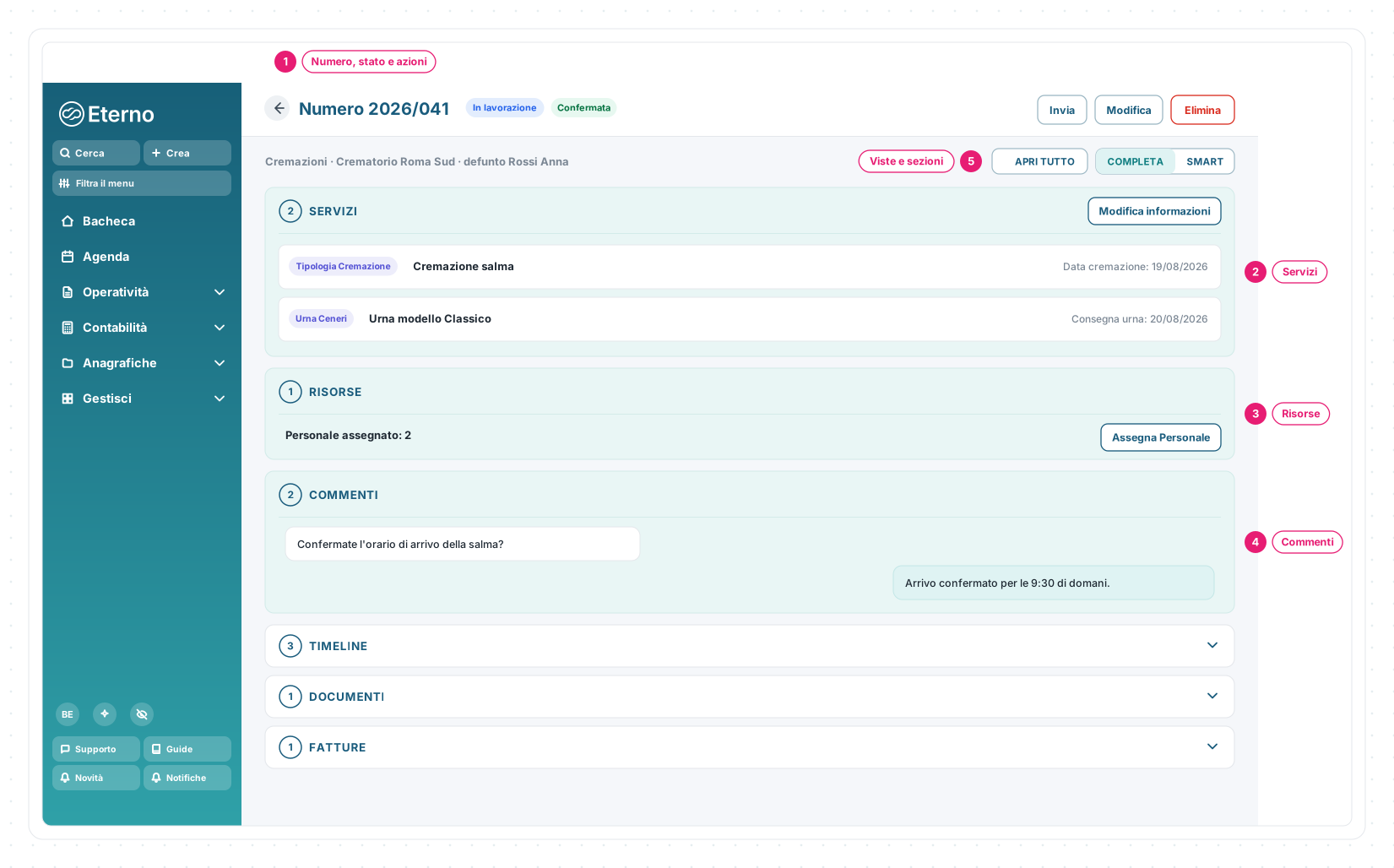
1 · Numero, stato e azioni — il numero della registrazione con i chip disponibili e le azioni previste dal flusso, come Invia, Modifica ed Elimina; c’è anche Prenotazione digitale, descritto più avanti in questo articolo.
2 · Servizi — le tipologie prenotate, con Modifica informazioni per date e dettagli.
3 · Risorse — chi e cosa serve per il servizio, con Assegna Personale.
4 · Commenti — lo spazio per gli aggiornamenti operativi; nei flussi esterni sostiene il dialogo con la controparte.
5 · Viste e sezioni — Completa mostra tutte le sezioni, Smart nasconde le vuote; oltre a queste: comunicazioni, timeline, documenti, allegati, fatture e ordini collegati.
🧾 I servizi e le tipologie
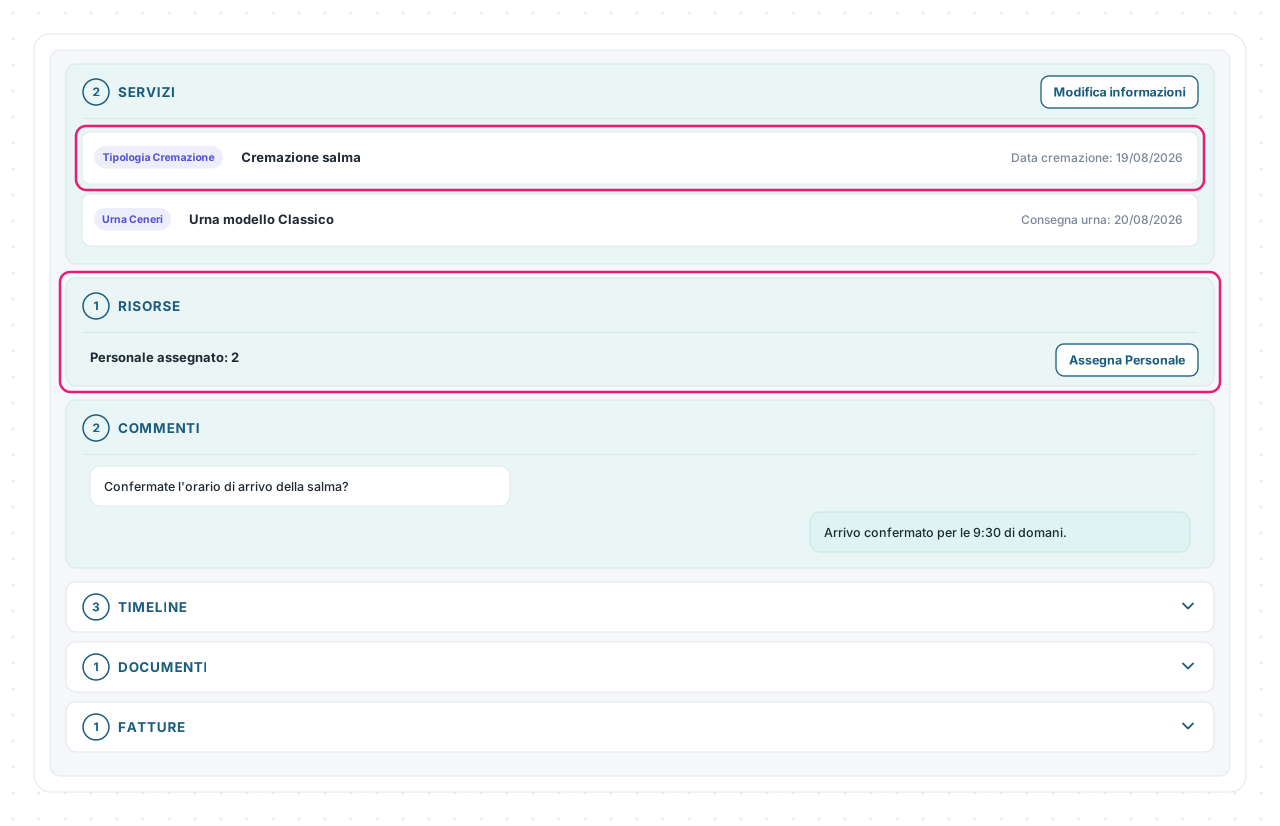
Ogni riga della sezione Servizi è una tipologia: la voce di cosa si è prenotato, con i suoi campi — date, luoghi, note. Con Modifica informazioni compili o correggi; i campi che vedi dipendono dal servizio (una cremazione chiede date diverse da un trasporto). Le stesse informazioni compaiono in lista, nelle colonne dedicate.
👥 Le risorse
La sezione Risorse dice con cosa si fa il servizio: Assegna Personale apre la scelta degli operatori, e il contatore tiene il conto («Personale assegnato: 2» — o quante persone mancano). Automezzi e stanze della pratica restano nelle rispettive sezioni della scheda, collegate alla stessa prenotazione.
📨 Il flusso con l’esterno
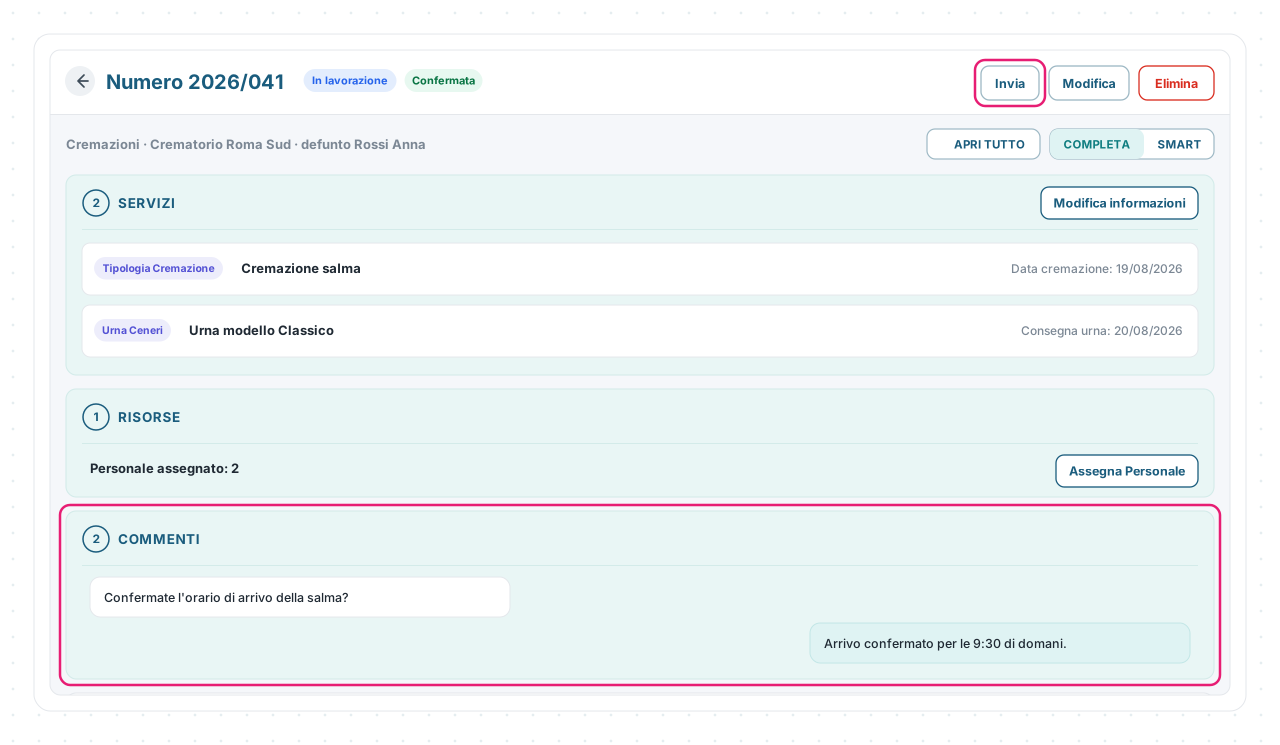
Quando la prenotazione coinvolge un partner, Invia consegna la richiesta al fornitore: da lì in avanti la conferma e gli aggiornamenti di stato arrivano sulla stessa pagina. Nei Commenti prosegue il dialogo operativo — domande, orari, precisazioni — e la timeline tiene la storia di quello che è successo.
Per un centro servizi o un forno crematorio il verso può essere opposto: la pagina serve a prendere in carico un ordine o una prenotazione ricevuta dall’esterno e a seguirla fino alla chiusura. Pulsanti e passaggi disponibili dipendono dalla configurazione dell’ambiente e dal ruolo dell’organizzazione.
🔗 Condividere la prenotazione digitale
Puoi far vedere la prenotazione al tuo cliente con un link: una pagina con il marchio della tua impresa che si apre dal telefono o dal computer, senza accedere a Eterno. Come funzionano link, durata e modifiche è spiegato in Documenti digitali.
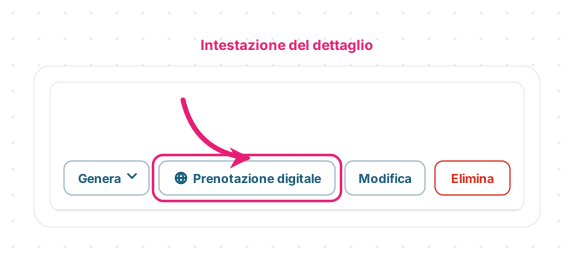
La freccia indica Prenotazione digitale, nell’intestazione del dettaglio accanto agli altri comandi; sul telefono, o in una finestra molto stretta, il pulsante mostra solo l’icona del globo. Lo vede solo l’impresa che ha creato la prenotazione: chi la riceve da un’altra impresa non lo trova.
- Apri il dettaglio della prenotazione e scegli Prenotazione digitale: si apre «Anteprima prenotazione digitale», la pagina come la vedrà il cliente.
- Controlla stato, date e servizi.
- Scegli Copia link: compare «Link copiato».
- Incolla il link dove ti serve, per esempio in un messaggio WhatsApp o in un’email.
L’anteprima ha solo Chiudi e Copia link. Per mandare il link con un messaggio da Eterno scegli Nuova nella colonna Comunicazioni del dettaglio e usa un modello con il campo «Link Prenotazione»: come si inserisce è spiegato in Modelli e firme.
La pagina è pensata per il cliente della prenotazione, che può essere anche un’altra impresa funebre: se usa Eterno, in fondo alla pagina trova la fascia «Servizio erogato tramite OnoranzeFunebriCloud». È una cosa diversa da Invia, che consegna la richiesta al fornitore perché la lavori: la prenotazione digitale si consulta soltanto.
📱 Cosa vede il cliente nella prenotazione digitale
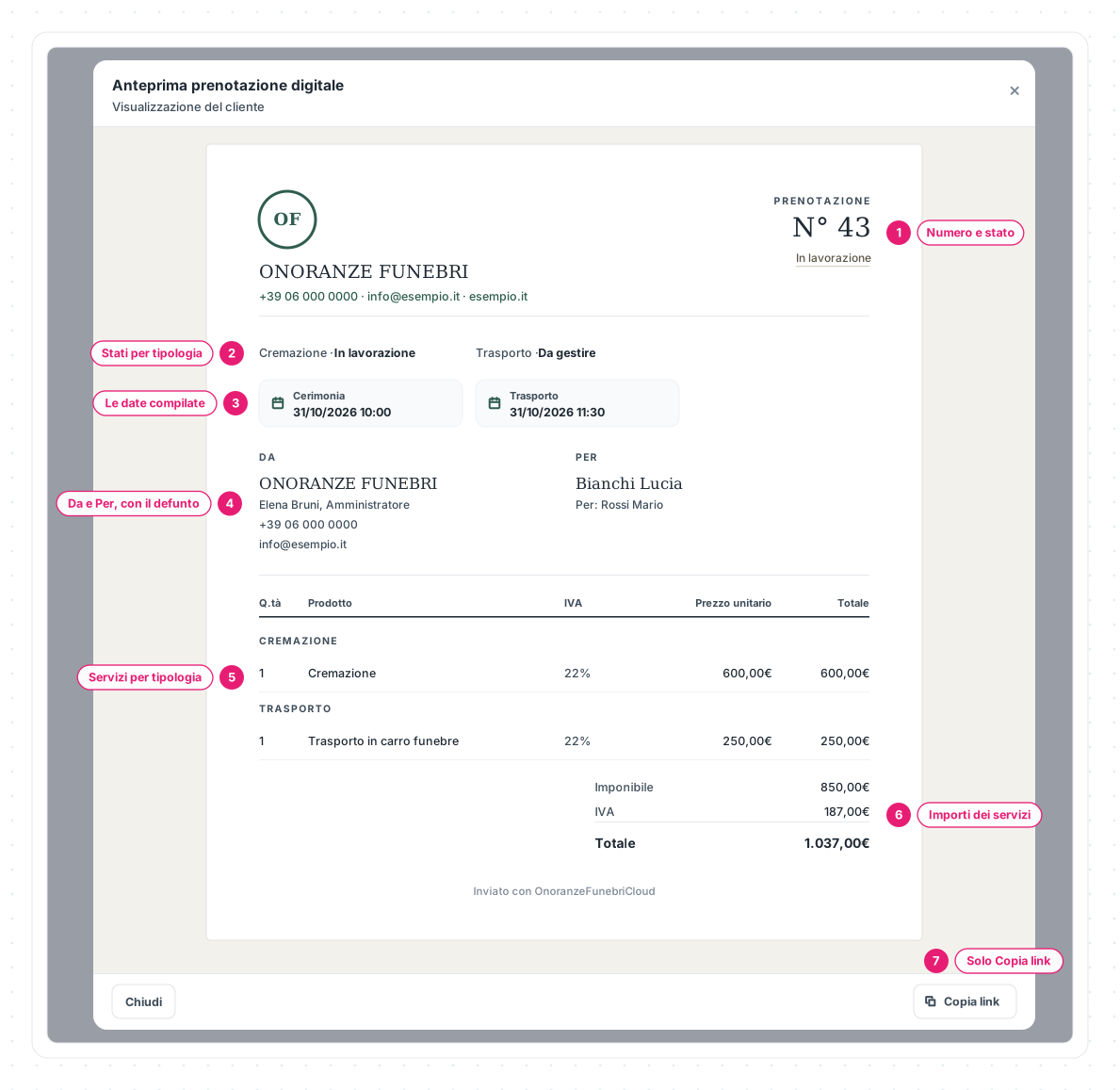
1 · Numero e stato — il numero della prenotazione e il suo stato, con il nome e il colore che usi in Eterno.
2 · Stati per tipologia — a che punto è ogni voce del servizio, per esempio «Cremazione · In lavorazione».
3 · Le date compilate — «Appuntamento», con il luogo, «Cerimonia», «Funerale» e «Trasporto»: compaiono solo le date compilate nella prenotazione.
4 · Da e Per, con il defunto — la tua impresa, con il collega indicato nella prenotazione e i suoi recapiti, e il cliente, con la riga «Per:» e il nome del defunto (o dell’animale).
5 · Servizi per tipologia — i servizi raggruppati per tipologia; quelli senza tipologia vanno in «Altro».
6 · Importi dei servizi — su richiesta la pagina mostra anche i prezzi dei servizi prenotati, con i totali: di base non ci sono. Se vuoi farli vedere ai tuoi clienti, chiedilo al nostro team.
7 · Solo Copia link — l’anteprima della prenotazione non ha Invia comunicazione: il link si copia oppure parte da un modello, come sopra.
La pagina non ha un PDF da scaricare né una conferma. In «Note» non compaiono le note della prenotazione, ma il messaggio che la tua impresa ha scelto per la pagina del destinatario.
🏠 Le Prestazioni interne
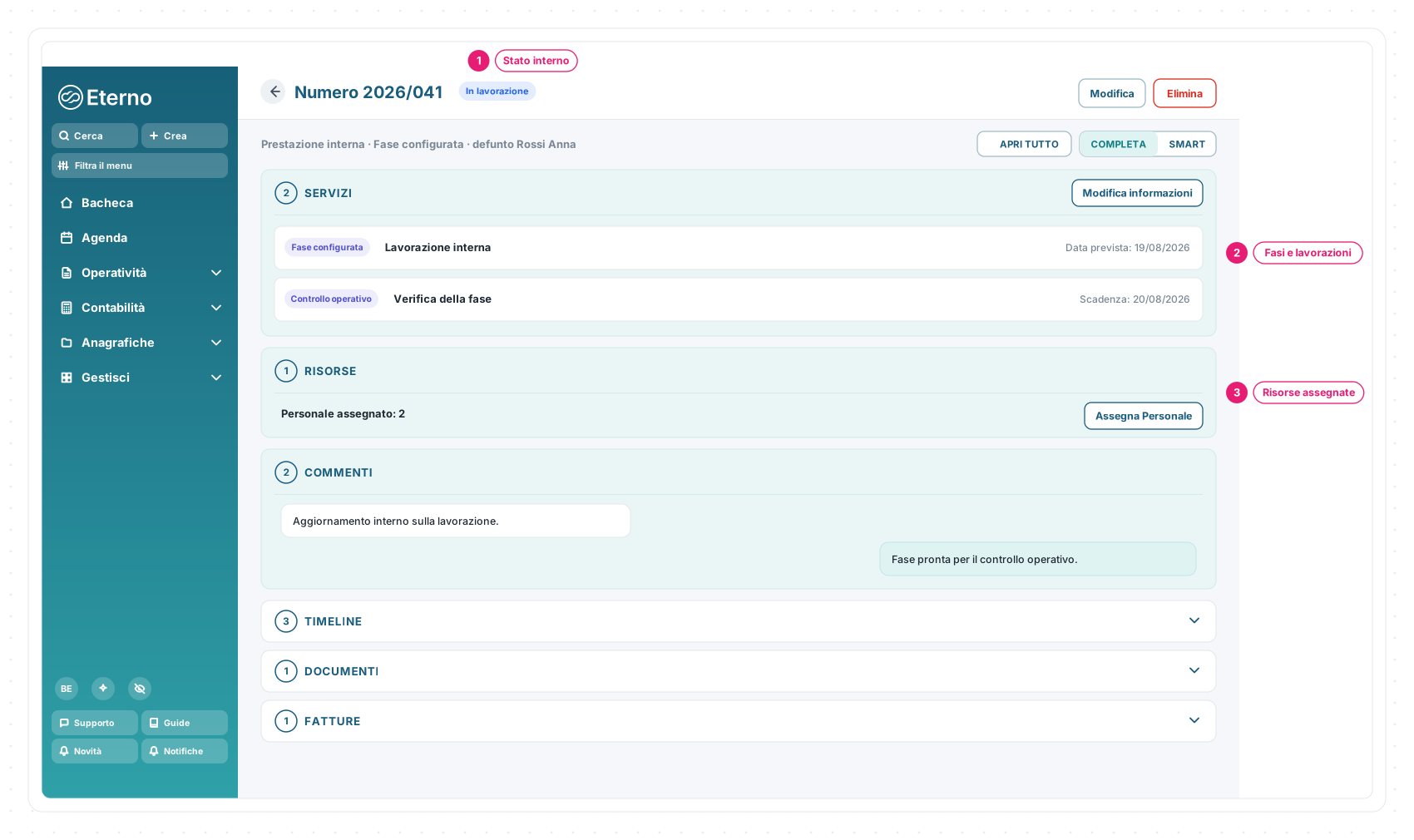
1 · Stato interno — indica a che punto è la Prestazione nel flusso configurato.
2 · Fasi e lavorazioni — raccolgono i passaggi e le informazioni specifiche da seguire.
3 · Risorse assegnate — mostrano chi è coinvolto nel lavoro.
Quando il lavoro rimane dentro l’organizzazione, la stessa struttura può essere presentata come Prestazione. Serve a rendere visibile una fase o una lavorazione specifica, assegnarle le informazioni necessarie e seguirne l’avanzamento con gli stati configurati. Non c’è un soggetto esterno a cui inviare la richiesta o da cui attendere la conferma.
Se le fasi interne devono riprodurre un processo particolare dell’organizzazione, possono essere definite come Modulo Personalizzato, dopo un approfondimento dei requisiti e una quotazione dedicata.
🧩 Casi pratici
La cremazione al crematorio. Dalla scheda della pratica crei la prenotazione al crematorio con le tipologie (cremazione, urna) e le date; Invii, il crematorio conferma, e ogni aggiornamento — orario d’arrivo, consegna dell’urna — passa da stato e commenti.
Il servizio con la cooperativa. Prenoti i necrofori per il funerale: nella sezione Risorse tieni il conto delle persone, e il fornitore vede la richiesta con date e luoghi già scritti.
L’ordine ricevuto da un centro servizi. Il centro riceve dall’esterno la richiesta per una lavorazione, la prende in carico e ne aggiorna lo stato fino al completamento.
La fase interna. Dalla pratica viene aperta una Prestazione per una lavorazione che resta nell’organizzazione; gli operatori la fanno avanzare attraverso gli stati previsti, senza invio o conferma esterna.
La prenotazione da far vedere al cliente. Hai creato la prenotazione per un tuo cliente e vuoi che possa ritrovare date, servizi e stato: dal dettaglio apri Prenotazione digitale, copi il link e glielo mandi in un messaggio. Il cliente apre la pagina dal telefono, senza accedere a Eterno, e la ritrova aggiornata finché il link è attivo.
📏 Limiti e regole
| Regola | Come funziona |
|---|---|
| Invia | Serve uno stato disponibile per la prenotazione; dopo l’invio il fornitore vede e aggiorna |
| Prenotazione digitale | La condivide solo l’impresa che ha creato la prenotazione; la pagina si consulta, senza PDF né conferma, e non cambia il chip Confermata |
| Prestazioni interne | Non prevedono invio e conferma esterna; nome, fasi e stati dipendono dalla configurazione |
| Tipologie | Campi e date dipendono dal servizio configurato |
| Risorse | Il personale si assegna qui; automezzi e stanze dalla scheda della pratica |
| Carte collegate | Documenti, allegati, fatture e ordini stanno nelle loro sezioni |
Le schermate mostrate sono esempi. L'interfaccia può variare in base alla versione di Eterno, ai moduli attivi e alla configurazione della tua organizzazione.
Questo articolo ti è stato utile?