
Inizia con Preventivi
A cosa serve Preventivi, come è organizzato e da dove partire.
Aggiornato il
Preventivi raccoglie le proposte economiche preparate prima di un ordine o di una fattura. Ogni preventivo può partire da una pratica oppure restare indipendente, contiene le voci da proporre e conserva il collegamento con i documenti creati in seguito.
Cos’è e cosa permette di fare
Con Preventivi puoi:
- preparare una proposta con prodotti, quantità, descrizioni, IVA, prezzi e sconti, raggruppati per categoria;
- collegarla a una pratica (Defunto) o a un Animale, o lasciarla senza collegamenti, con un Referente come riferimento;
- usare un modello di prodotti o un listino attivo;
- decidere cosa mostrare nel PDF e aprirne l’anteprima con Visualizza PDF;
- inviarlo con Comunicazioni Esterne (Invia, o Nuova nel riquadro Comunicazioni) oppure condividerlo in sola lettura nell’Area Famiglia, quando i moduli sono attivi;
- duplicarlo o trasformarlo in un ordine di vendita o in una fattura senza ricopiare le righe.
🧭 Dove si trova
Apri il menu principale di Eterno: Contabilità → Preventivi.
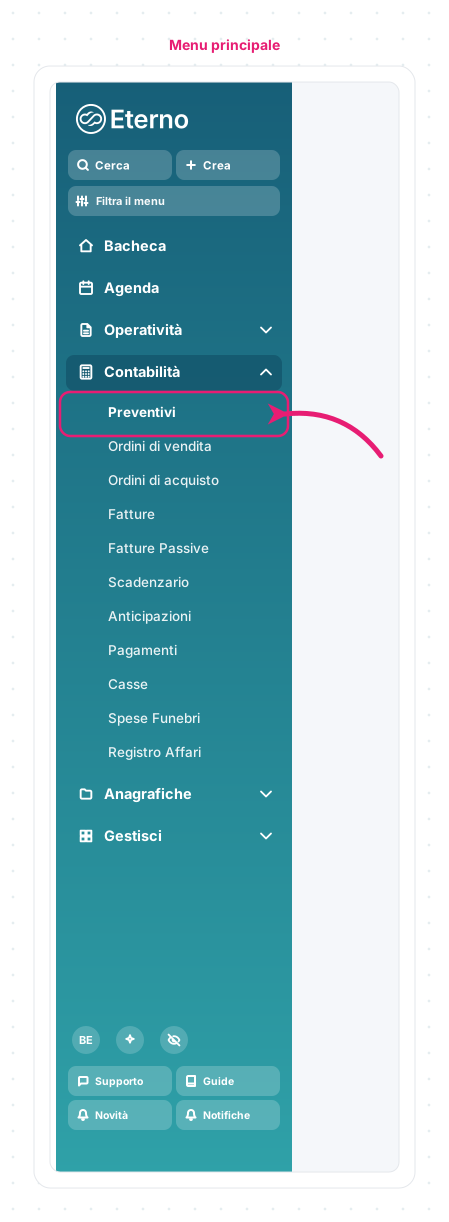
La freccia indica Preventivi nel gruppo Contabilità. Se sei già dentro Eterno:
Apri Preventivi in EternoPer aprire questi collegamenti devi aver effettuato l'accesso a Eterno o Giotto, in base alla destinazione.
Puoi iniziare anche dalla scheda di un defunto: nella sezione Preventivi il pulsante Crea apre un nuovo documento già nel contesto della pratica.
Come è organizzato il lavoro
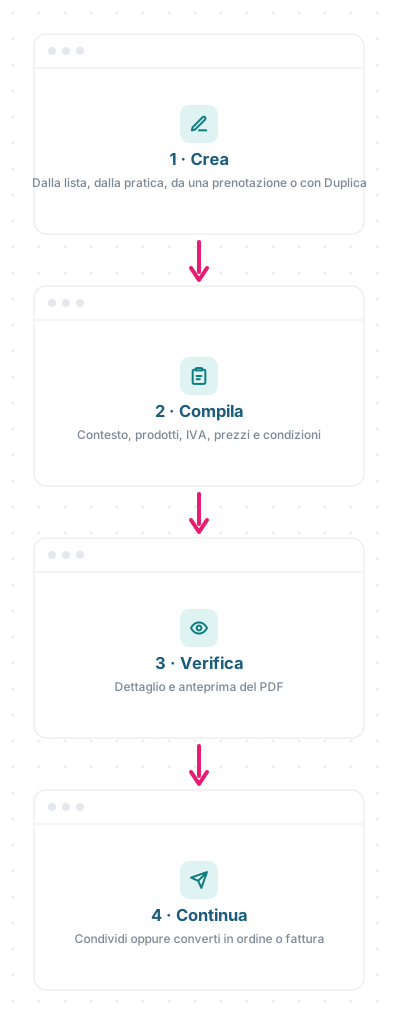
- Prepara la proposta — scegli il contesto, inserisci prodotti e prezzi, controlla le opzioni del PDF e salva. Segui Creare e compilare un preventivo.
- Ritrovala e correggila — usa ricerca e filtri, apri il dettaglio e, se necessario, passa da Modifica o Duplica. Consulta Consultare e modificare i preventivi.
- Prepara la consegna — verifica il PDF, poi scegli il canale disponibile senza confondere la condivisione con un’approvazione. Leggi Preparare il PDF e condividere un preventivo.
- Prosegui il ciclo commerciale — apri un ordine o una fattura precompilati e salvali soltanto dopo il controllo. Vai a Convertire un preventivo in ordine o fattura.
Le risposte rapide sono nelle FAQ di Preventivi.
Preventivo, ordine e fattura non sono la stessa cosa
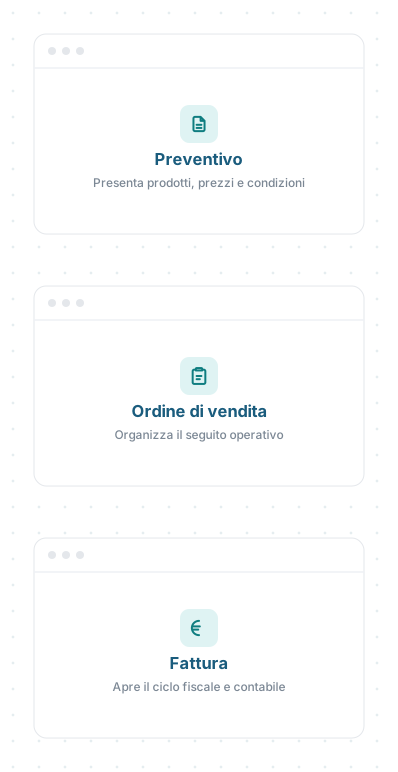
| Documento | A cosa serve in questo percorso |
|---|---|
| Preventivo | Presenta prodotti, prezzi e condizioni prima del documento successivo |
| Ordine di vendita | Organizza ciò che deve essere confermato e seguito nel flusso operativo |
| Fattura | Registra il documento fiscale e prosegue nel relativo ciclo contabile |
La conversione porta dati e righe nel nuovo form, ma il documento di destinazione nasce soltanto quando lo controlli e lo salvi. Per i passaggi successivi usa le collection Ordini e Fatturazione.
✅ Prima di iniziare
- Prepara le voci in Prodotti: nel preventivo si cercano prodotti attivi digitando almeno due caratteri, e ogni riga eredita la categoria del prodotto.
- Se usi prezzi differenziati, verifica prima i Listini Prezzi.
- Se vuoi richiamare gruppi ricorrenti, prepara un modello e collegalo ai Preventivi.
- Controlla i permessi: importi, PDF, statistiche e azioni possono non essere disponibili a tutti gli utenti.
- Nel dettaglio, Metodo di pagamento e gli interruttori Visualizza nel PDF vengono salvati subito quando li cambi: non c’è un Salva.
Le schermate mostrate sono esempi. L'interfaccia può variare in base alla versione di Eterno, ai moduli attivi e alla configurazione della tua organizzazione.
Questo articolo ti è stato utile?