Preventivi
 Ordini
 Fatturazione
 Prenotazioni
 Composizioni Floreali
 Comunicazioni Esterne
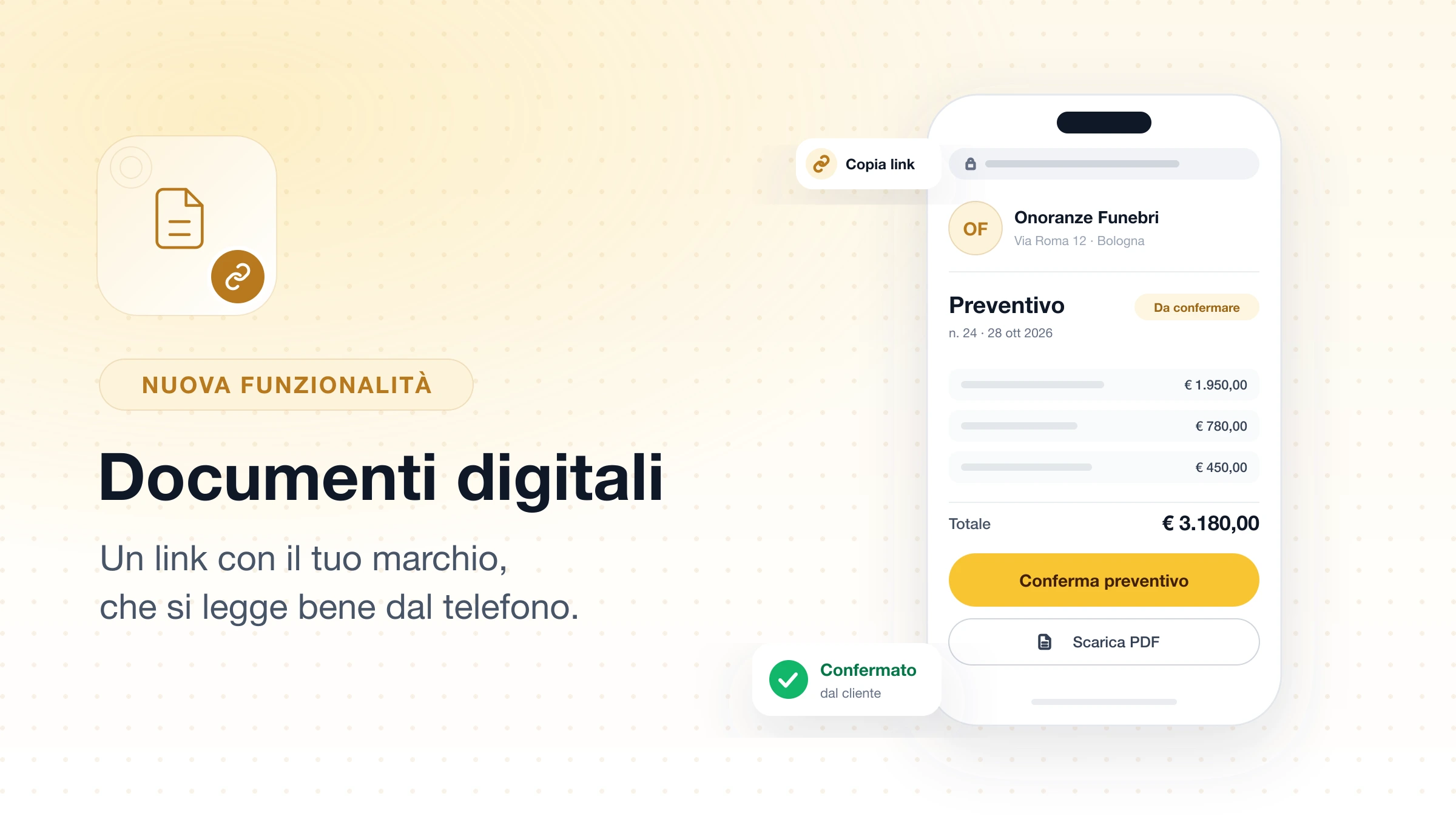
Preventivi, ordini di vendita, fatture e prenotazioni non viaggiano più soltanto come PDF da scaricare: diventano documenti digitali, pagine web con il marchio della tua impresa che mandi al cliente con un link. Le apre dal telefono, le legge senza ingrandire nulla e, se gli serve, scarica il PDF con un tocco.
Sono già attivi per tutte le imprese che usano i moduli collegati: preventivi, ordini e fatture che mandi ai clienti da Eterno partono come link alla pagina, non più come PDF allegato. E, su richiesta, si attiva anche la conferma online: il cliente conferma il preventivo o l'ordine direttamente dalla pagina e in Eterno il documento risulta Confermato. Niente più telefonate per chiedere «allora va bene?», niente stati da aggiornare a mano.
Anche i fioristi ricevono il loro ordine digitale: un link con tutte le composizioni del servizio, le scritte delle fasce e la consegna, sempre aggiornato. È una nuova funzionalità che attraversa più moduli — Preventivi, Ordini, Fatturazione, Prenotazioni, Composizioni Floreali e Comunicazioni Esterne — ed è utile a tutta la filiera: imprese funebri, centri servizi, forni crematori, fornitori e produttori, ciascuno verso i propri clienti.
Cosa include
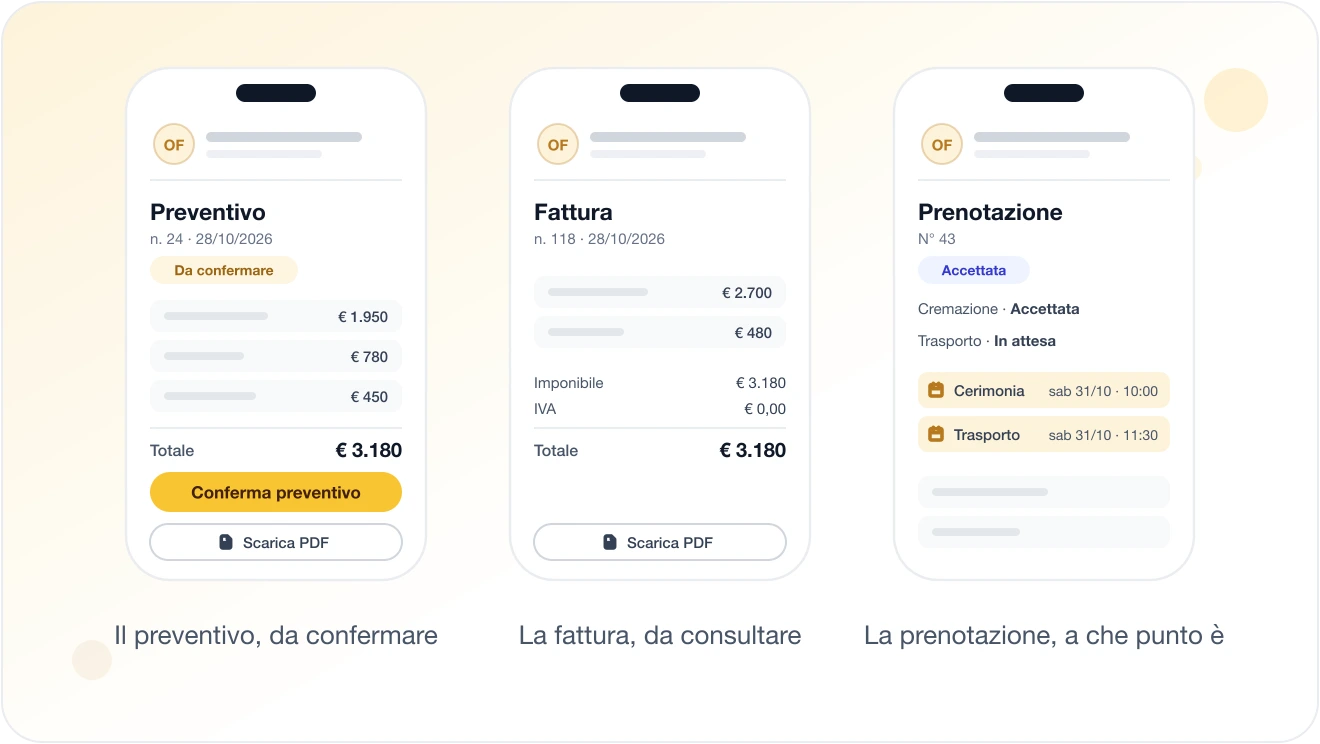
- Preventivo digitale: righe, totali e referente dell'impresa in una pagina chiara, con il PDF da scaricare. Con la conferma attiva, il cliente trova anche il pulsante Conferma preventivo e la sua risposta arriva in Eterno.
- Ordine di vendita digitale: cliente, data e prodotti dell'ordine. Con la conferma attiva, un ordine ancora Da Confermare si conferma dalla pagina con Conferma ordine.
- Fattura digitale: da consultare, con IVA, totale ed eventuali ritenuta e marca da bollo, come nel PDF; le note di credito sono indicate come tali. Al commercialista Eterno continua a mandare la fattura con PDF e XML.
- Prenotazione digitale: lo stato della prenotazione, le date e i servizi prenotati, da far vedere al cliente della prenotazione, anche quando è un'altra impresa funebre. Su richiesta, la pagina mostra anche i prezzi dei servizi.
- Ordine digitale al fiorista: un link per ogni fiorista, con le composizioni che gli hai assegnato, le scritte delle fasce, i fiori, le note e la consegna. Senza prezzi.
- Il tuo marchio in primo piano: logo e nome della tua impresa in testa alla pagina e, se scegli di mostrarli, telefono, email, indirizzo e sito, che il cliente tocca per chiamarti, scriverti o raggiungerti; OnoranzeFunebriCloud compare solo in fondo, in modo discreto. Se usi un modello PDF su misura, la pagina mostra il tuo PDF per intero.
- Il link giusto nei messaggi: nei modelli di Comunicazioni Esterne i campi Link Preventivo, Link Ordine, Link Fattura e Link Prenotazione portano alla pagina digitale del documento.
- Il PDF resta: su preventivi, ordini e fatture c'è sempre Scarica PDF, e il documento si stampa come prima.
- Nuovo aspetto anche per gli ordini di acquisto digitali che già mandi ai fornitori: stessa pagina con il tuo marchio, pensata per il telefono.
Perché è utile
- Il cliente legge comodo: la pagina è fatta per il telefono, non serve un'app né un account. Un PDF da ingrandire con le dita diventa un documento che si legge al primo colpo.
- Le accettazioni restano scritte: con la conferma attiva, quando il cliente conferma trovi in Eterno lo stato aggiornato e, nello storico delle comunicazioni, il giorno e l'ora della conferma. Non devi più ricordare chi ha detto sì al telefono, né rincorrere una risposta via email.
- Meno errori con i fioristi: le scritte delle fasce arrivano scritte, non dettate al telefono, e il fiorista vede in un posto solo tutto quello che deve preparare per quel servizio.
- Un'immagine più curata: ogni documento si presenta con il marchio della tua impresa, anche quando lo apre un'altra impresa che lavora con te.
- Meno passaggi: il link si copia o si manda da Eterno, e finché il documento non cambia resta lo stesso, per tutta la durata che hai scelto per i link condivisi: non ne generi uno nuovo a ogni invio.
Cosa cambia da subito negli invii
I documenti digitali arrivano già accesi, quindi te ne accorgi anche senza fare nulla:
- Preventivi, ordini di vendita e fatture che mandi ai clienti da Eterno partono come link alla pagina digitale, non più come PDF allegato.
- L'azione Email nel dettaglio di ordini e fatture porta il link alla pagina digitale.
- Nei modelli di Comunicazioni Esterne che già usi, i campi Link Ordine e Link Fattura portano alla pagina digitale invece che al PDF.
- Gli ordini di acquisto digitali che mandi ai fornitori si presentano con il nuovo aspetto.
Il PDF non sparisce: chi apre il link lo scarica dalla pagina con Scarica PDF, e in Eterno lo trovi sempre tra le azioni del documento. Se preferisci continuare a mandare il PDF allegato come prima, scrivici in chat: i documenti digitali si possono spegnere per la tua impresa.
Utile a tutta la filiera, verso i tuoi clienti
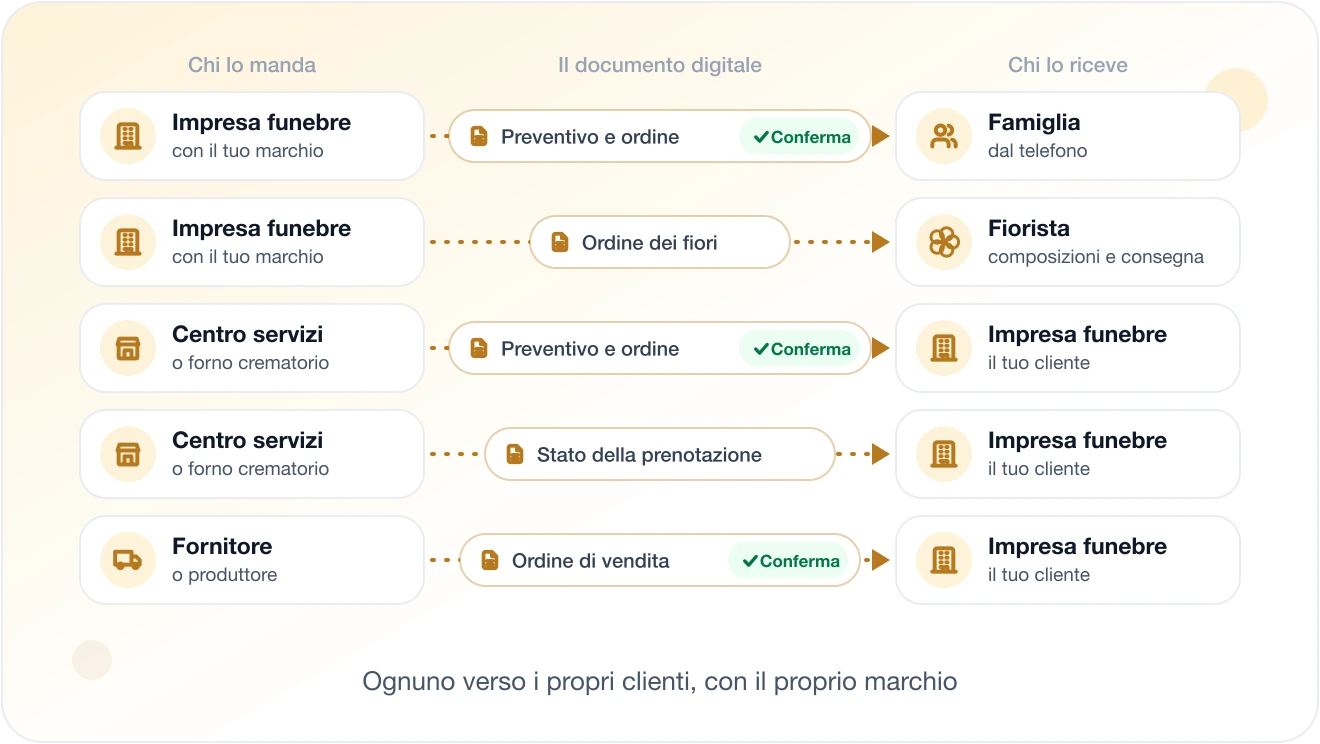
I documenti digitali servono a chiunque, in Eterno, mandi preventivi, ordini e fatture ai propri clienti. Cambia chi li riceve, non il modo di lavorare.
- Imprese funebri: il preventivo e l'ordine alla famiglia, che con la conferma attiva li conferma dal telefono; la fattura da consultare; l'ordine dei fiori al fiorista; gli ordini di acquisto ai fornitori, che li confermano online.
- Centri servizi e forni crematori: preventivi, ordini di vendita e fatture per le imprese funebri che si rivolgono a te. Con la conferma attiva, l'impresa conferma il preventivo o l'ordine dal link e in Eterno lo trovi subito Confermato; con la prenotazione digitale le fai vedere a che punto sono i servizi che hai inserito per lei.
- Fornitori e produttori del settore: preventivi, ordini di vendita e fatture per le imprese clienti, che trovano ogni documento in una pagina leggibile da telefono e, con la conferma attiva, confermano l'ordine online.
Quando il cliente è un'altra impresa che usa Eterno, in fondo alla pagina può comparire la fascia «Servizio erogato tramite OnoranzeFunebriCloud». In primo piano resta sempre il marchio della tua impresa.
La conferma del cliente, dal telefono a Eterno
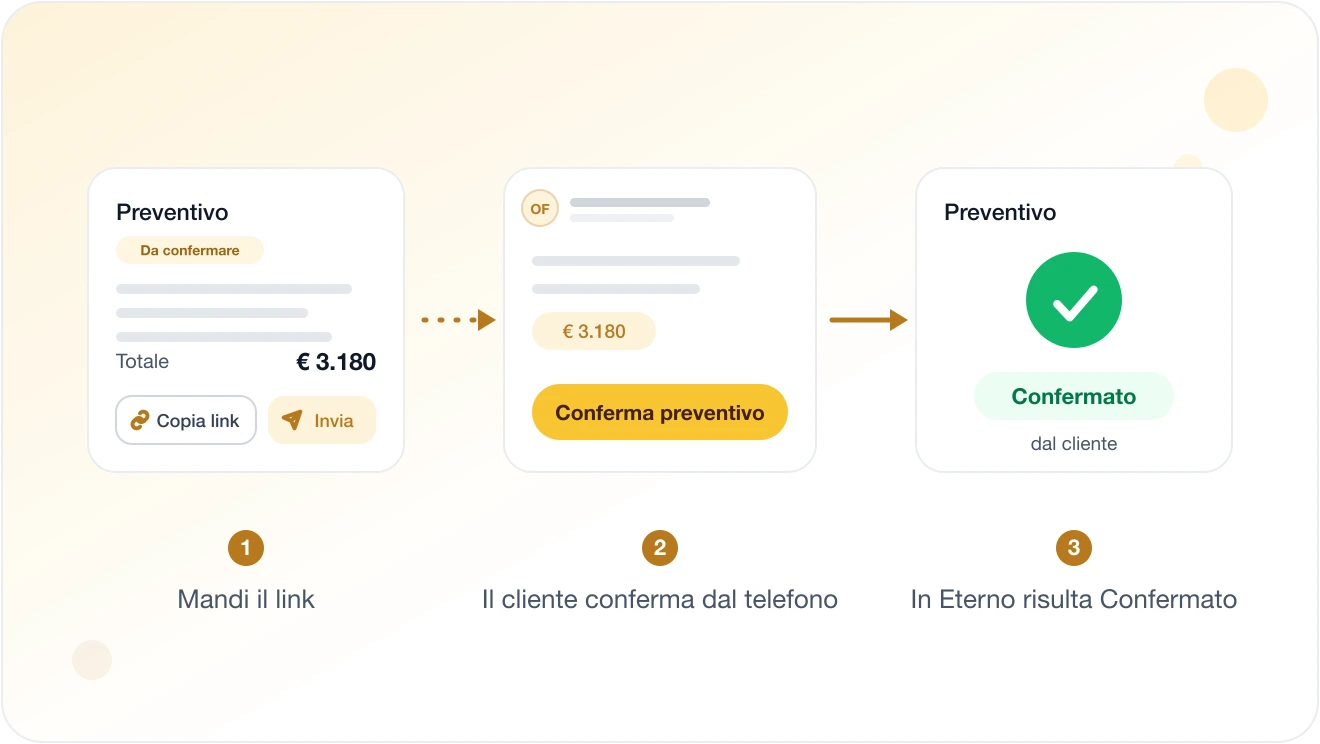
La conferma online di preventivi e ordini di vendita si attiva su richiesta: finché non la chiedi, la pagina mostra il documento con Scarica PDF, senza pulsante di conferma. Quando è attiva, funziona così.
Il preventivo è pronto: lo mandi con un link, per email o su WhatsApp. Il cliente lo apre dove si trova, controlla le voci e il totale con calma e, se va bene, lo conferma dalla pagina: preme Conferma preventivo e conferma la scelta, così un tocco per sbaglio non basta. Da quel momento il preventivo in Eterno risulta Confermato, e il collega che apre il documento lo vede subito, senza che nessuno debba aggiornarlo. Nello storico delle comunicazioni del preventivo resta segnato quando è arrivata la conferma. Nel dettaglio di ogni preventivo, anche di quelli già creati, trovi lo stato: Da confermare finché il cliente non conferma, poi Confermato.
Lo stesso vale per gli ordini di vendita: un ordine Da Confermare passa a Confermato quando il cliente preme Conferma ordine. Prima di mandare il link puoi aprire l'anteprima e vedere la pagina come la vedrà il cliente.
Fatture e prenotazioni, da consultare
La fattura digitale è una copia di cortesia ordinata e leggibile: righe con IVA, imponibile, totale ed eventuali ritenuta e marca da bollo, come nel PDF. Il cliente la consulta e la scarica; la fattura elettronica segue il suo percorso di sempre, e al commercialista Eterno continua a mandare la fattura con PDF e XML.
La prenotazione digitale tiene informato il cliente della prenotazione, che può essere anche un'altra impresa funebre: a che punto è la prenotazione, a che punto sono i singoli servizi, le date dell'appuntamento, della cerimonia, del funerale o del trasporto e i servizi prenotati, raggruppati. Invece di telefonare per sapere «a che punto siamo», il cliente apre il link e trova la situazione aggiornata. Di base la pagina non mostra i prezzi dei servizi: se vuoi farli vedere, si attivano su richiesta. Né la fattura né la prenotazione si confermano dalla pagina: si consultano.
L'ordine dei fiori, chiaro per il fiorista
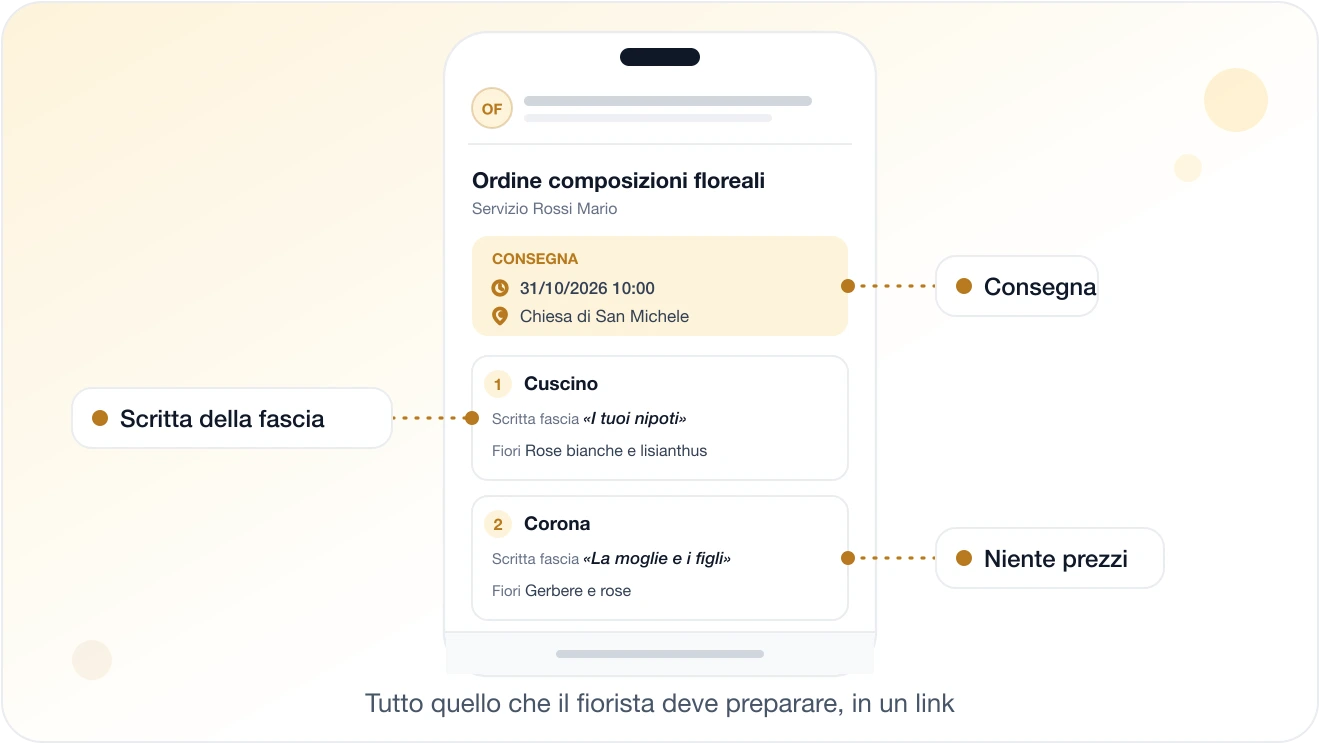
Per ogni fiorista c'è un ordine digitale con le composizioni del servizio che gli hai assegnato: il tipo di composizione, la scritta della fascia, i fiori, le note e i dati della consegna. Niente prezzi: è l'ordine da preparare. Se dopo l'invio aggiungi o correggi una composizione, il fiorista riapre lo stesso link e trova la versione aggiornata: non deve più ricomporre l'ordine da messaggi e telefonate sparsi.
Dove lo trovi
- Preventivi, ordini di vendita e fatture: nel dettaglio del documento, menu Azioni → Visualizza preventivo digitale, Visualizza ordine digitale o Visualizza fattura digitale. Si apre l'anteprima con Copia link e Invia comunicazione.
- Prenotazioni: il pulsante Prenotazione digitale nell'intestazione del dettaglio della prenotazione apre l'anteprima con Copia link.
- Composizioni floreali: nella scheda del defunto, sezione Composizioni, il pulsante Ordine digitale sul gruppo di ogni fiorista apre l'anteprima con Copia link.
- Modelli di comunicazione: nell'editor dei modelli di Comunicazioni Esterne, tra i campi che puoi inserire nel testo.
Guida di supporto
Nel Centro Aiuto trovi la guida Documenti digitali: com'è fatta l'anteprima, cosa vede chi apre il link, come funziona la conferma e quanto dura un link. I passaggi per ogni documento sono nelle guide dei moduli, a partire da preparare e condividere un preventivo.
Disponibilità
I documenti digitali sono inclusi nei moduli che già usi, senza costi aggiuntivi, e sono già attivi: non devi richiederli né attivare nulla. Ogni documento digitale arriva con il suo modulo: il preventivo digitale con Preventivi, l'ordine digitale con Ordini, la fattura digitale con Fatturazione, la prenotazione digitale con Prenotazioni e l'ordine al fiorista con Composizioni Floreali. I campi link sono nei modelli di Comunicazioni Esterne.
Due funzioni restano spente finché non le chiedi: la conferma online del cliente, su preventivi e ordini di vendita, e i prezzi nella prenotazione digitale. Per attivarle, o se preferisci continuare a mandare i documenti come PDF allegato, scrivici in chat.
Le azioni seguono i permessi del tuo utente: servono gli stessi che già usi per il PDF del documento.
Se ancora non usi Eterno, richiedi una demo gratuita per vedere i documenti digitali in azione.